Analyze
CountObjects
 CountObjects : 선택한 개체들의 이름, 레이어, 재질 별 수량을 산출합니다.
- CountObjects 실행
- 옵션 설정
- 대상 개체 선택
- DrawTable
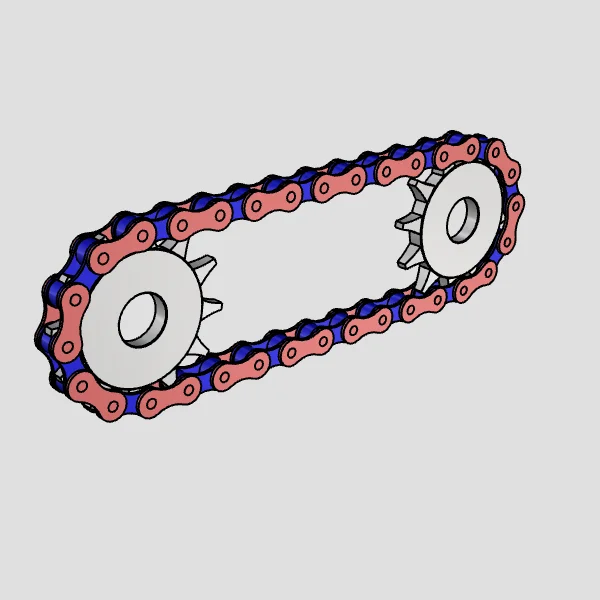
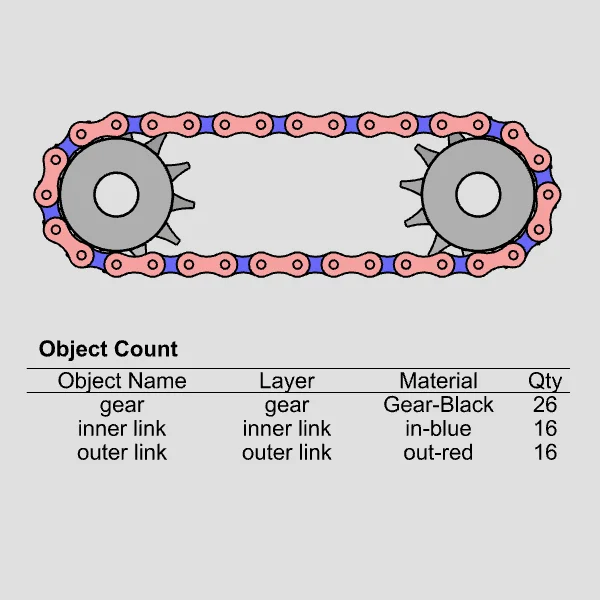
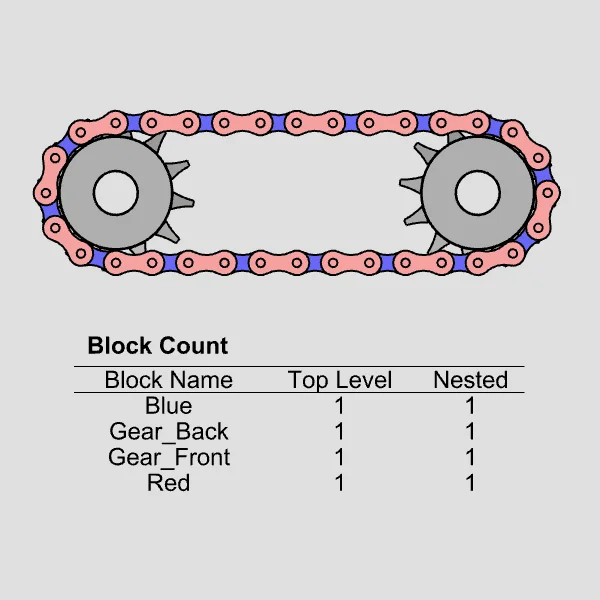
-
- GridView
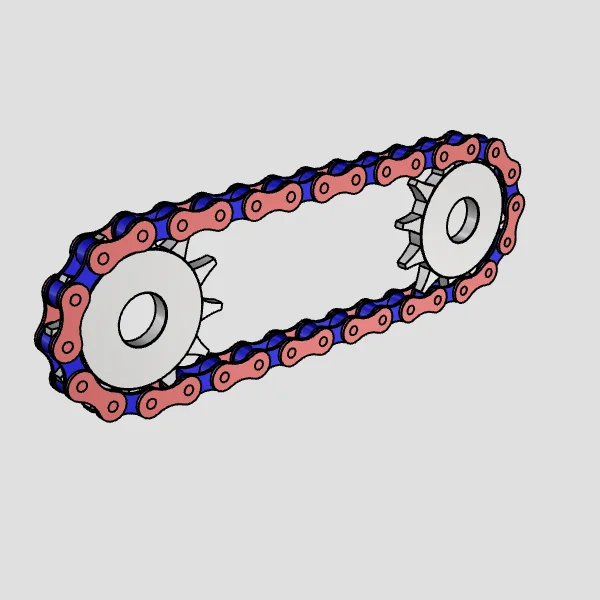
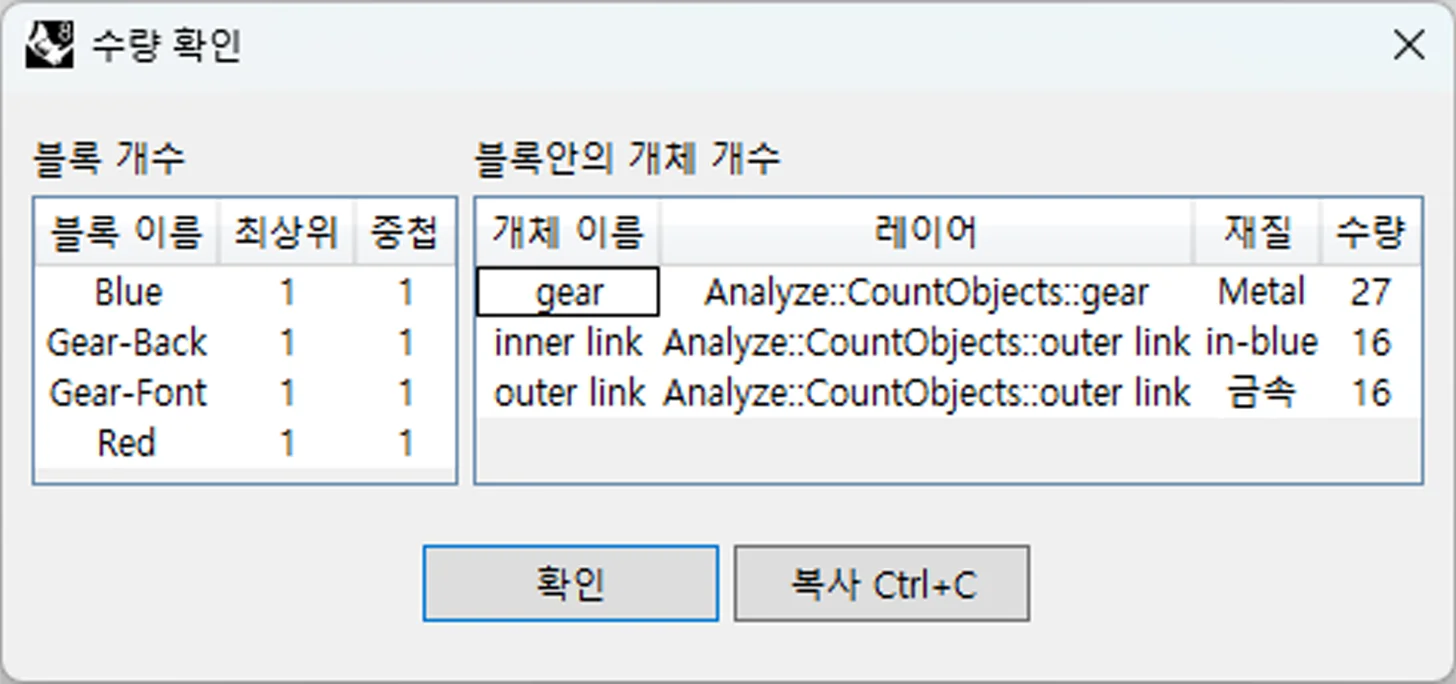
Option
- OutputType
수량 파악 내용 타입 선택 - DrawTable
뷰포트에 표로 표시- Font
글꼴 변경 - FontSize
글꼴 크기 - LineSpace
선 두께
- Font
- GridView
Spreadsheet창 설정 복사 또는 다른 이름으로 저장, 출력 가능한 상태로 표시
- 레이어 이름, 개체 이름, 재질, 설정 시 표에 표기합니다.
- 그리드뷰 출력 내용을 복사하여 엑셀 등 Spreadsheet에 붙여넣기 할 수 있습니다.
DistanceBetween2Faces
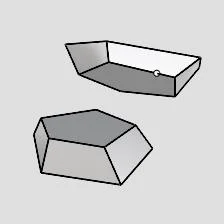
 DistanceBetween2Faces : 두페이스 사이 거리 표시합니다.
- DistanceBetween2Faces실행
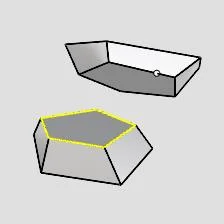
- 거리 측정할 두 서피스 차례로 선택
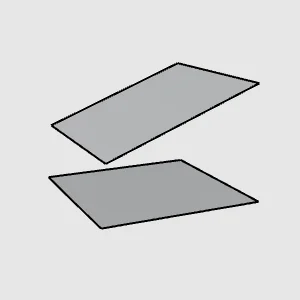
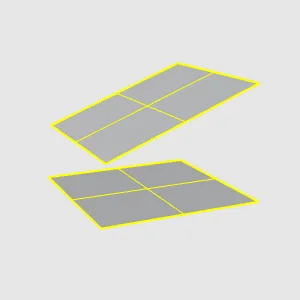
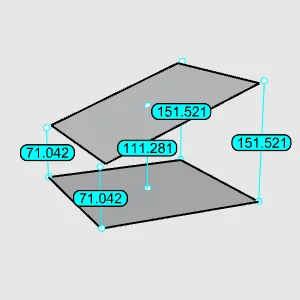
- 평면 서피스 간 거리 계산이 가능합니다.
- 층고와 같은 데이터를 산출할 때 편리합니다.
 DistancePt2Objs – 기준점에서 서피스까지 거리를 측정합니다.
DistancePt2Objs
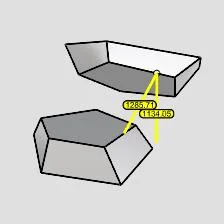
 DistancePt2Objs : 기준점에서 서피스까지 거리를 측정합니다.
- DistancePt2Objs 실행
- 거리 측정할 첫번째 기준점 선택
- 옵션 적용
- 거리를 측정할 서피스 선택
Option
- Type
- Dot
Dot에 거리표시
- Dot
- DistanceTo
- Object
선택된 서피스 기준으로 표시 - Plane
첫번째 기준점의 수직 거리 표시
- Object
- nDigits
- 수치의 소수점 자리
ex) nDigits = 1 / 0.1
ex) nDigits = 2 / 0.01
- 수치의 소수점 자리
 DistanceBetween2Faces – 두 서피스 사이 거리를 표시합니다.
VolumeOverlapped
 VolumeOverlapped : 중첩된 부분을 불린하지 않고 근사값의 부피를 계산합니다. 불린하기 어려운 개체들의 부피 산출에 활용할 수 있습니다.
- VolumeOverlapped 실행
- 중첩된 개체들 선택
- 확인 간격 설정
- 명령 프롬프트에서 Yes 선택
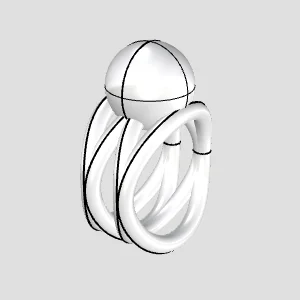
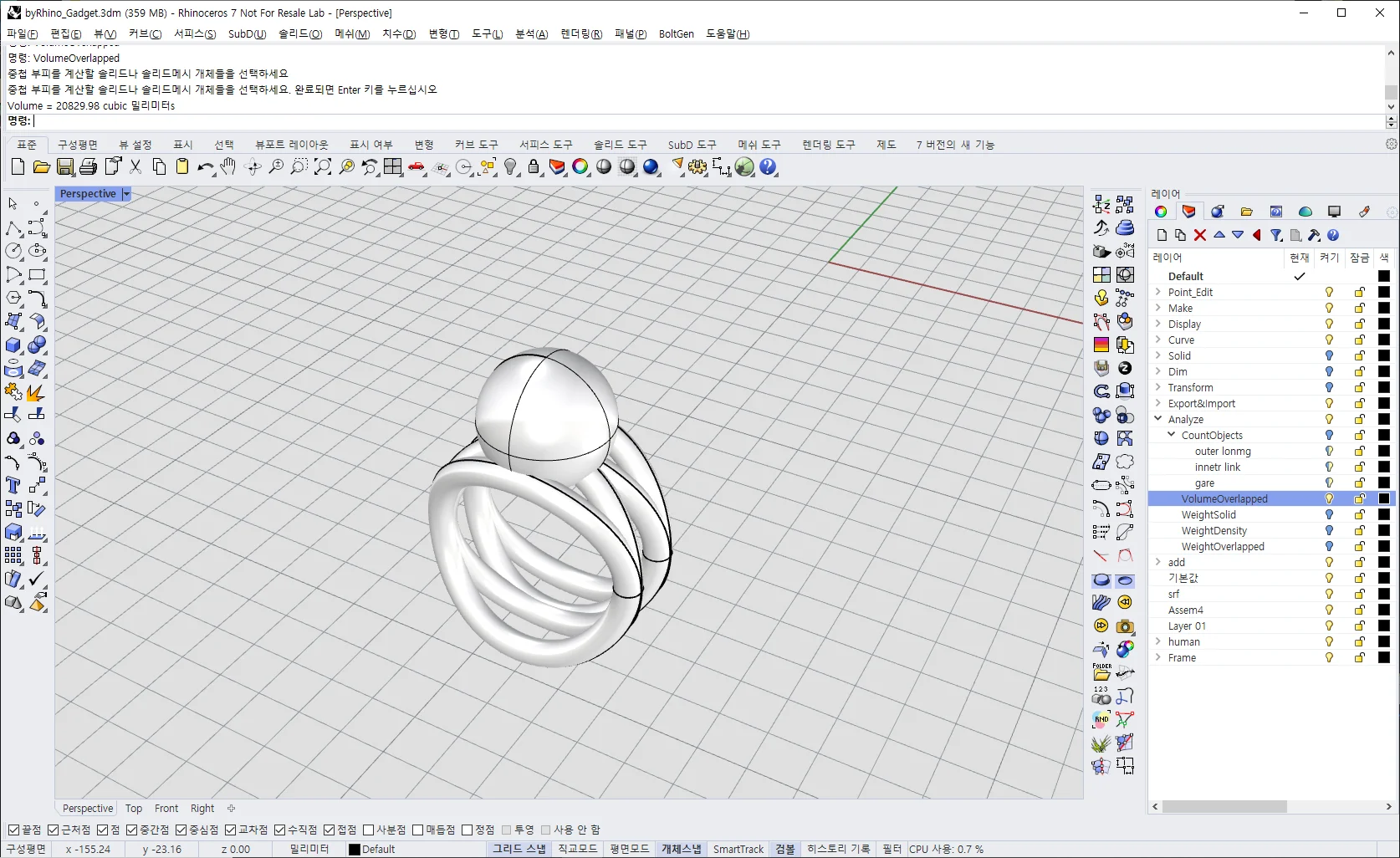
- 개체들의 단면적 기준으로 부피를 계산합니다.
- 확인 간격을 작게 설정하면 더 정확한 근사치의 부피를 계산합니다.
- Brep, Mesh, SubD개체를 계산에 사용할 수 있습니다.
 WeightSolid – 솔리드 개체의 무게를 재질별로 나타냅니다.
 WeightOverlapped – 솔리드 개체들의 무게를 재질별로 나타냅니다.
 WeightDensity – 재질별 밀도값을 편집 저장합니다.
 SetDensity - Callouts 명령어 안에 Table 내용 재질, 밀도, 무게 정보를 추가할 때 사용합니다.
WeightSolid
 WeightSolid : 솔리드 개체의 무게를 설정한 재질 기준으로 계산합니다.
- WeightSolid 실행
- 대상 개체 선택
- 밀도 선택 후 확인
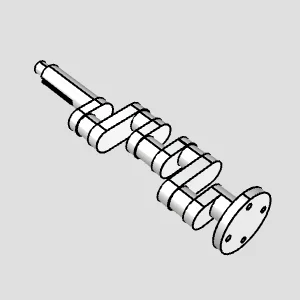
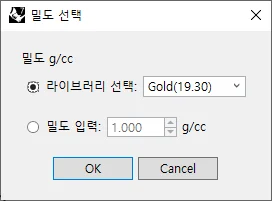
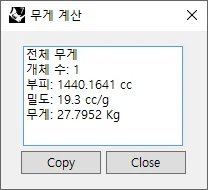
- WeightDensity에 기본 값으로 설정되어 있는 재질이나 새로 추가된 재질을 기준으로 무게 값을 표시합니다.
- SubD개체에서 사용 가능합니다.
 VolumeOverlapped – 솔리드 개체의 무게를 재질별로 나타냅니다.
 WeightDensity – 재질별 밀도값을 편집 저장합니다.
 SetDensity - Callouts 명령어 안에 Table 내용 재질, 밀도, 무게 정보를 추가할 때 사용합니다.
 WeightOverlapped – 솔리드 개체들의 무게를 재질별로 나타냅니다.
WeightOverlapped
 WeightOverlapped : 중첩된 부분을 합집합으로 계산한 여러 개체의 무게 값을 나타냅니다.
- WeightOverlapped 실행
- 대상 개체 선택
- 밀도 설정
- 확인 간격 입력
- 명령 프롬프트에서 확인
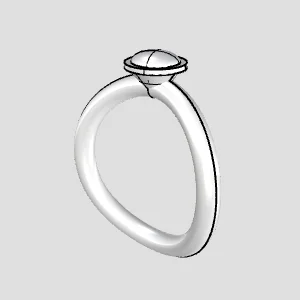
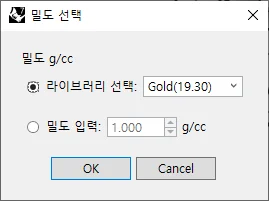
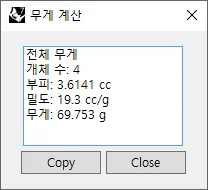
- 다중 개체의 무게 값을 더한 값이 필요할 때 사용합니다.
- 확인 간격을 작게 설정하면 더 정확한 수치가 도출됩니다.
- WeightDensity에 기본 값으로 설정되어 있는 재질이나 새로 추가된 재질을 기준으로 무게 값을 표시합니다.
- SubD개체에서 사용 가능합니다.
 VolumeOverlapped – 솔리드 개체의 무게를 재질별로 나타냅니다.
 WeightSolid – 솔리드 개체의 무게를 재질별로 나타냅니다.
 WeightDensity – 재질 별 비중(밀도)를 편집하고 저장합니다.
 SetDensity - Callouts 명령어 안에 Table 내용 재질, 밀도, 무게 정보를 추가할 때 사용합니다.
WeightDensity
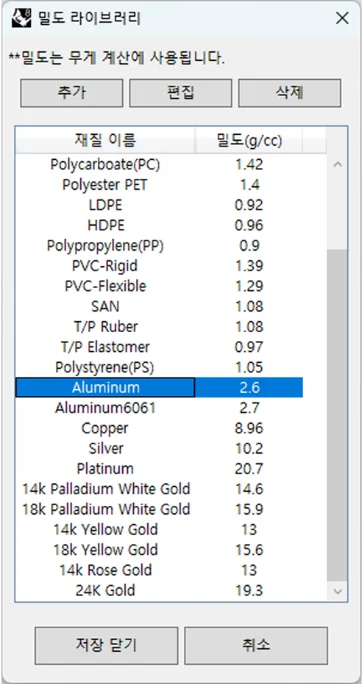
 WeightDensity : 재질 별 밀도 값을 편집 저장합니다.
Step
- WeightDensity 실행
- 재질을 추가 후 밀도 값 설정
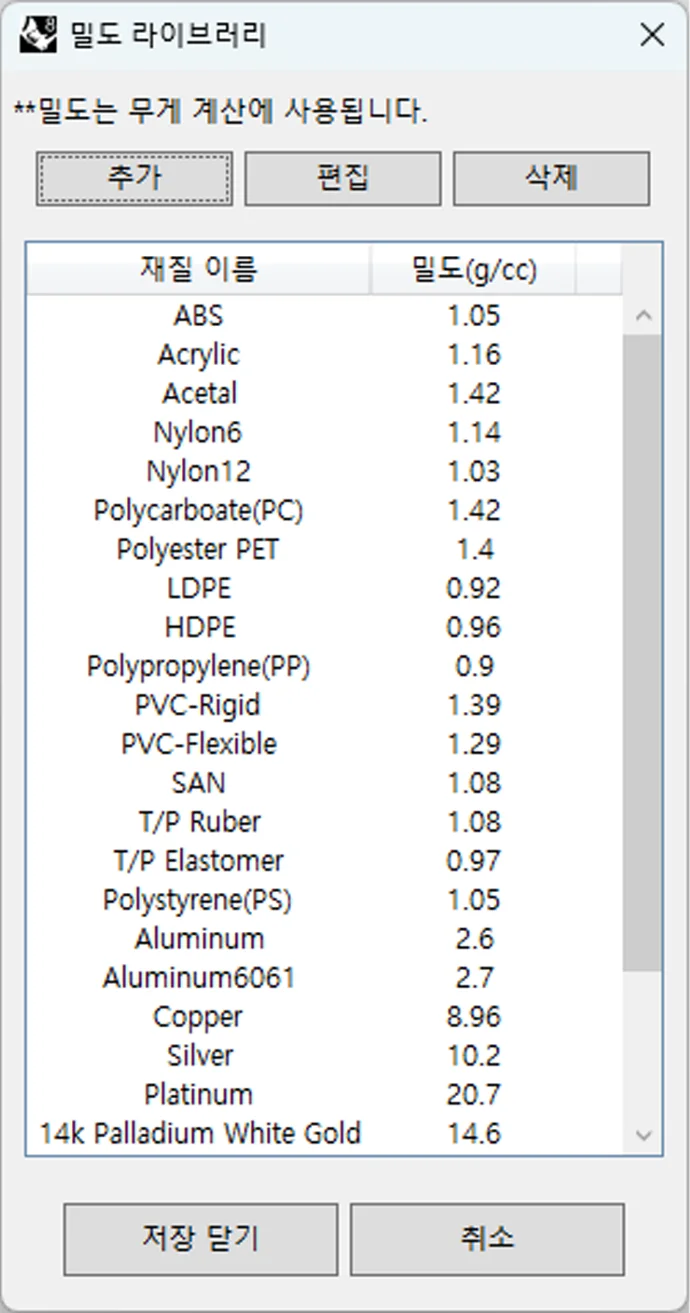
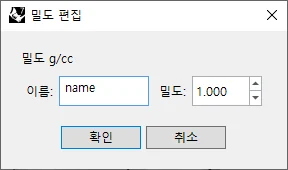
- 재질(밀도)라이브러리 생성 관리하여 WeigntSolid, WeightOverlapped에서 밀도 선택 시 각 라이브러리에서 사용 가능합니다.
- 재료 밀도 검색 정리, 여러 밀도 동시 삭제 편집 가능합니다.
 VolumeOverlapped – 솔리드 개체의 무게를 재질별로 나타냅니다.
 WeightSolid – 솔리드 개체의 무게를 재질별로 나타냅니다.
 WeightOverlapped – 솔리드 개체들의 무게를 재질별로 나타냅니다.
 SetDensity - Callouts 명령어 안에 Table 내용 재질, 밀도, 무게 정보를 추가할 때 사용합니다.
SetDensity
 SetDensity : Callouts 명령어 안에 Table 내용 재질, 밀도, 무게 정보를 추가할 때 사용합니다.
- SetDensity 실행
- 목록에서 재질 선택
- 개체 선택 후 적용
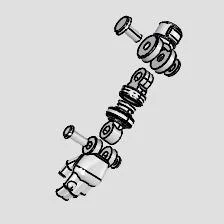
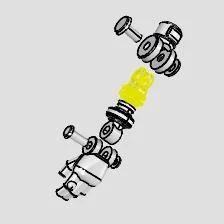
 AddCallouts – 번호, 이름, 재질, 컬러, 밀도, 무게 , 노트등 Table을 추가하여 다양한 프로젝트에 사용 가능합니다.
 WeightDensity – 재질 별 비중(밀도)를 편집하고 저장합니다.
BalanceSim
 BalanceSim: 외력(하중)에 의한 솔리드 모델의 전도 및 붕괴를 물리 시뮬레이션 하는 일체형 해석 도구입니다.
- BalanceSim 실행
- 뷰포트에서 균형을 해석할 솔리드 개체들을 선택하고 Enter 키를 누릅니다.
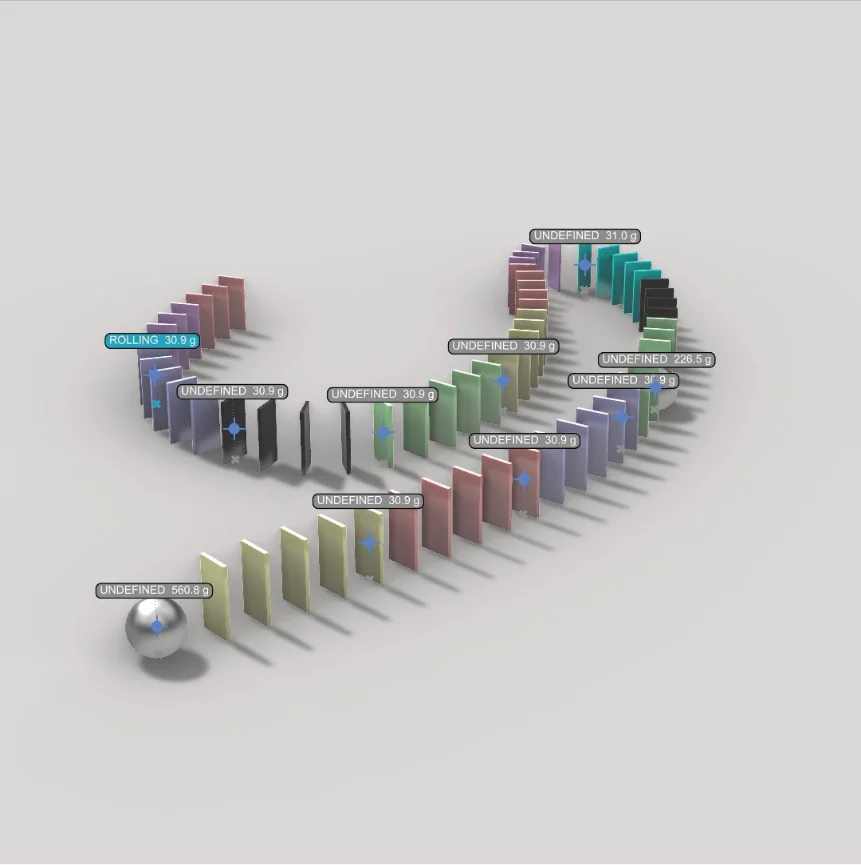
- 뷰포트에 무게 중심, 중력 선, 바닥 지지 다각형, 라벨이 즉시 표시됩니다.
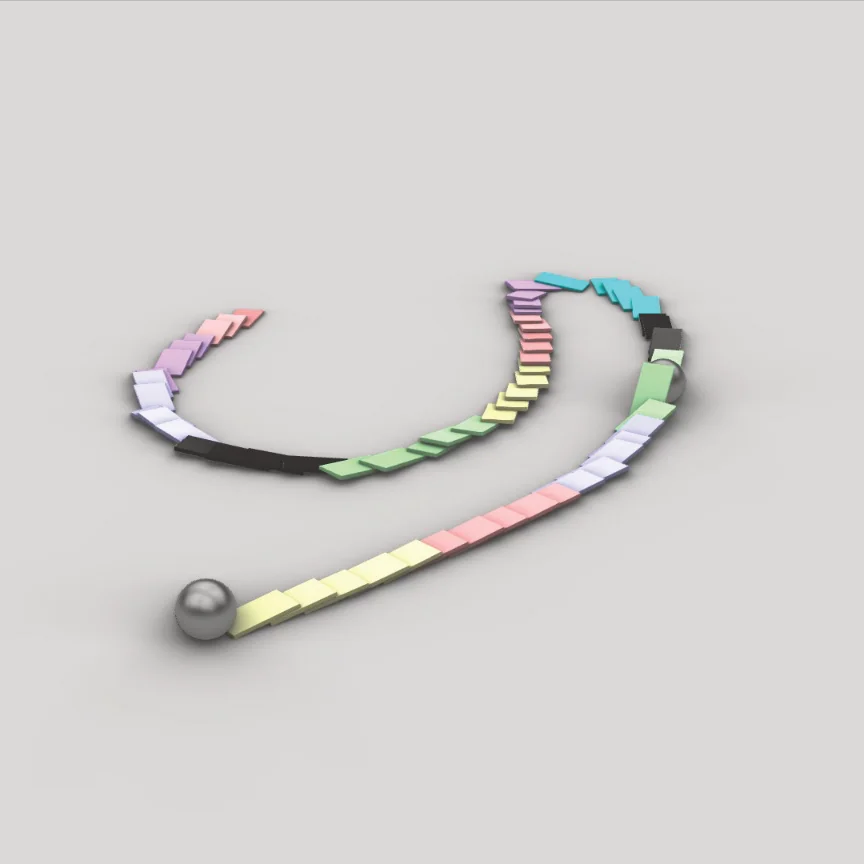
- 옵션이나 하중을 조정해 보면서 안정성을 확인하고, 필요시 시뮬레이트를 눌러 넘어지는 과정이나 안착 자세를 확인합니다.
- 원래 위치로 되돌리려면 원위치를 누릅니다.
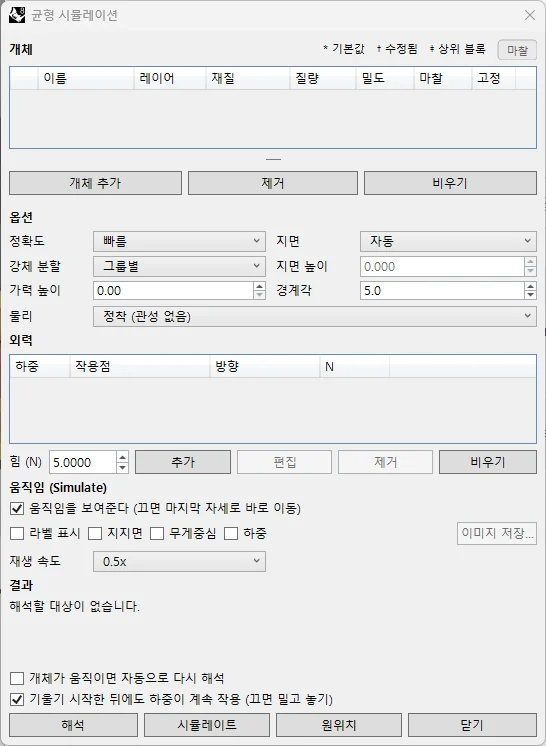
Option
- 개체(Objects)
- 이름(Name) / 레이어(Layer): 개체 이름과 소속 레이어 나타냅니다.
- 재질(Material): 개체의 재질을 나타냅니다.
- 질량(Mass): 산출된 개체의 질량(단위: g)입니다.
- 밀도(Density): 재질 밀도(단위: g/cc). 미지정 시 기본값(1.0g)이 적용됩니다.
- 마찰(Friction): 정지 마찰 계수(μₛ). 표에서 더블 클릭하여 임시 변경할 수 있습니다.
- 고정(Fixed): 계단, 바닥 판, 선반, 벽처럼 움직이지 않는 지지물로 지정합니다.
- 재질, 질량, 밀도는 표에서 더블 클릭하여 임시 변경할 수 있습니다. (직접 수정한 밀도/마찰 값은 현재 세션 창에만 유지되며, 원본 Rhino 3DM 모델 문서는 변경하지 않습니다.)
- SetDensity 명령을 활용하거나 특성 사용자 텍스트(Attribute User Text)를 통해 밀도/마찰 조절이 가능합니다.
- 우클릭 메뉴: 여러 개체를 선택 후 우클릭을 하면 밀도/마찰/고정을 한번에 조절할 수 있습니다.
- Add Objects/Remove/Clear (개체 추가/제거/비우기) : 대상을 뷰포트에서 추가하거나 목록에서 제외합니다. Clear(비우기)는 모든 개체를 한번에 삭제합니다.
- 옵션(Options)
- 정확도(Accuracy):
- 정확(Exact): 솔리드 형상에서 직접 계산합니다. 복잡한 환경에서는 계산 시간이 오래 소요될 수 있습니다.
- 빠름(Fast): 렌더 메시를 기준으로 계산합니다. 체적 오차 약 0.1% 수준으로 매우 빠르며 대규모 모델이나 실시간 조작 시 유리합니다.
- 지면(Ground):
- 자동(Auto): 선택된 개체들의 최저점을 지나는 수평면을 지면으로 자동 인식합니다.
- 월드XY(World XY): Rhino의 World XY 평면(Z=0)을 기준으로 합니다.
- 작업 평면(CPlane): 현재 활성 뷰포트의 작업평면(CPlane)을 바닥 지면으로 사용합니다.
- 지면 높이(Ground Z): 월드 XY 또는 작업평면 모드일 때 지면 평면의 높이 오프셋을 지정합니다.
- 강체 분할(Bodies):
- 전부 한 강체(All as one): 선택된 모든 개체를 용접된 하나의 강체로 간주하여 합성 무게중심과 지지면을 계산합니다.
- 그룹별(By Group): Rhino 그룹별로 별개의 강체로 분할합니다.
- 근접별(By proximity): 접촉하거나 매우 인접한 개체들을 하나로 묶어 강체로 처리합니다.
- 개체별(Per object): 모든 개체를 개별 강체로 분리합니다.
- 경계각(Marginal): 최소 전도각이 이 각도(기본값 5.0°)보다 작으면 '안정' 대신 '불안정 경계'로 경고 표시합니다.
- 가력 높이(Push Height): 가상의 수평 전도력을 가할 높이입니다. 0으로 두면 무게중심 높이를 사용합니다.
- 물리(Physics): 시뮬레이션 시 적용할 방식입니다.
- 자동(Automatic): 강체 간 상호 충돌 가능성이 있으면 충돌 엔진을, 단일 강체이면 전도 적분을 자동 선택합니다.
- 전도 적분(Tipping integration): 동역학 적분. 단일 강체가 축을 중심으로 넘어질 때의 관성, 각가속도, 지면 충돌 시 에너지 손실을 엄밀하게 해석합니다.
- 정착(관성 없음)(Settle(no inertia)): 준정적 모델. 관성/바운딩 없이 중력과 외력에 의해 자연스럽게 바닥에 닿는 첫 안착 자세를 찾습니다.
- 충돌 엔진(Collision Engine): 다물체 물리 엔진. 도미노처럼 강체들이 서로 부딪히며 연쇄 붕괴하는 복잡한 물리 거동을 시뮬레이션 합니다.
- 정확도(Accuracy):
- 외력(External Force)
- 물체에 미는 힘이나 당기는 힘을 가했을 때의 안정성을 분석합니다.
- 외력 목록 그리드: 하중, 작용점 좌표, 방향 벡터, 힘 크기(N) 표시 및 인라인 편집 지원
- 힘(N): 추가할 하중의 크기를 입력합니다. (9.81 N)
- 추가(Add) / 제거(Remove) / 비우기(Clear): 해석 대상을 뷰포트에서 추가하거나 목록에서 제외합니다.
- 편집(Edit): 외력의 정보(작용점, 방향, 크기 등)를 수정합니다.
- 움직임(Motion Simulate)
- Show animation(움직임을 보여준다): 체크 시 시뮬레이션 과정을 프레임 단위 애니메이션으로 재생합니다. 체크 해제 시 즉시 최종 안착 자세로 이동합니다.
- Show labels(라벨 표시): 뷰포트의 상태 텍스트(STABLE/UNSTABLE 등) 표시/숨김.
- Support(지지면): 바닥 접촉점 및 볼록 지지 다각형(녹색/적색 테두리), 임계 전도축 표시.
- Centre(무게중심): 무게중심 점과 지면을 향한 수직 중력선 표시.
- Force(하중): 하중 화살표 및 해당 하중으로 인해 전도가 발생하는 축 표시.
- Playback(재생 속도): 0.1x ~ 2.0x 배속 선택.
- Save images(이미지 저장): 시뮬레이션 전 과정을 뷰포트 그대로 넘버링된 이미지 시퀀스(PNG/JPEG)로 내보냅니다 (투명 배경 PNG 지원).
- 실행 및 제어 단추
- Analyze(해석): 현재 뷰포트 상태를 기준으로 안정성을 재계산합니다.
- Simulate(시뮬레이트): 선택된 물리 엔진으로 시뮬레이션을 실행하여 개체를 움직입니다. (애니메이션 재생 중에는 단추가 정지(Stop)로 바뀌며, 클릭 또는 Esc 키로 중단 시 마지막 프레임 자세로 이동합니다).
- Reset(원위치): 시뮬레이션으로 넘어지거나 이동한 개체 및 외력 작용점을 시뮬레이션 직전의 원래 자세로 정확히 복원합니다.
- Close(닫기): BalanceSim을 종료합니다.
- 결과(Result)
- 대화상자 요약 및 뷰포트 라벨에 표시되는 상태의 의미는 다음과 같습니다.
|
판정 결과 |
영문 표시 |
물리적 의미 |
|
안정 |
STABLE |
무게중심의 수직 투영점이 지지 다각형 내부에 위치하며, 최소 전도각이 설정된 경계각 이상인 상태. |
|
불안정 경계 |
MARGINAL |
기하학적으로는 안정하지만, 전도 여유각이 설정값(예: 5°)보다 작아 작은 외란에도 넘어갈 위험이 있는 상태. |
|
불안정 |
UNSTABLE |
무게중심 투영점이 지지 다각형 밖에 위치하여, 자중만으로 특정 축을 중심으로 전도되는 상태. |
|
굴러감 |
ROLLING |
구(Sphere)나 원통(Cylinder)처럼 지면과의 접점이 한 축에 고정되지 않고 연속적으로 이동하는 형상. |
|
올려짐 |
SUPPORTED |
지면 평면이 아닌 다른 강체 위에 얹혀 있는 상태. |
|
판정 불가 |
UNDEFINED |
지면과 접촉이 없거나 점/선 접촉만 존재하여 지지면적이 없는 상태. |
- 외력 작용 시 여유율
- 외력을 가했을 때 리포트에 다음 지표가 표시됩니다.
- 전도(Tipping): 하중을 몇 배까지 키웠을 때 넘어지는가
- 미끄러짐(Sliding): 마찰 한계력을 초과하여 수평으로 미끄러지는 시점의 하중 배율 (Ffriction=μNFfriction=μN).
- 들림(Lifting): 하중의 상향 수직 성분이 물체의 자중을 초과하여 공중으로 뜨는 하중 배율
- 열린 서피스나 닫히지 않은 메시는 질량 적분 시 왜곡된 체적을 유발하므로 해석에서 제외되거나 오류 목록에 표시됩니다.
- 그룹(Group)으로 묶인 개체들은 기본적으로 하나의 개체로 취급됩니다.
 AddCallouts – 번호, 이름, 재질, 컬러, 밀도, 무게 , 노트 등 Table을 추가하여 다양한 프로젝트에 사용 가능합니다.
 SetDensity – 재질 별 비중(밀도)를 편집하고 저장합니다.