Annotation
CircleCenterPoints
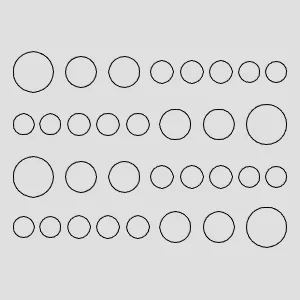
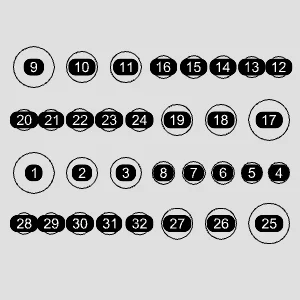
 CircleCenterPonit : 원점 좌표 (x, y, z), 반지름 길이를 표시합니다.
- CircleCenterPonit 실행
- 원 선택
- 표기할 소수점 자리 수 지정
Option
- nDigits
- 수치의 소수점 자리
ex) nDigits = 1 / 0.1
ex) nDigits = 2 / 0.01
- 수치의 소수점 자리
- Output
- Diameter
지름으로 표시 - Radius
반지름 표시
- Diameter
- AddNumDot
- 원 중심 Dot 표시 여부
- Sort
- 넘버링 순서 표시
- 원 다중 선택 가능합니다.
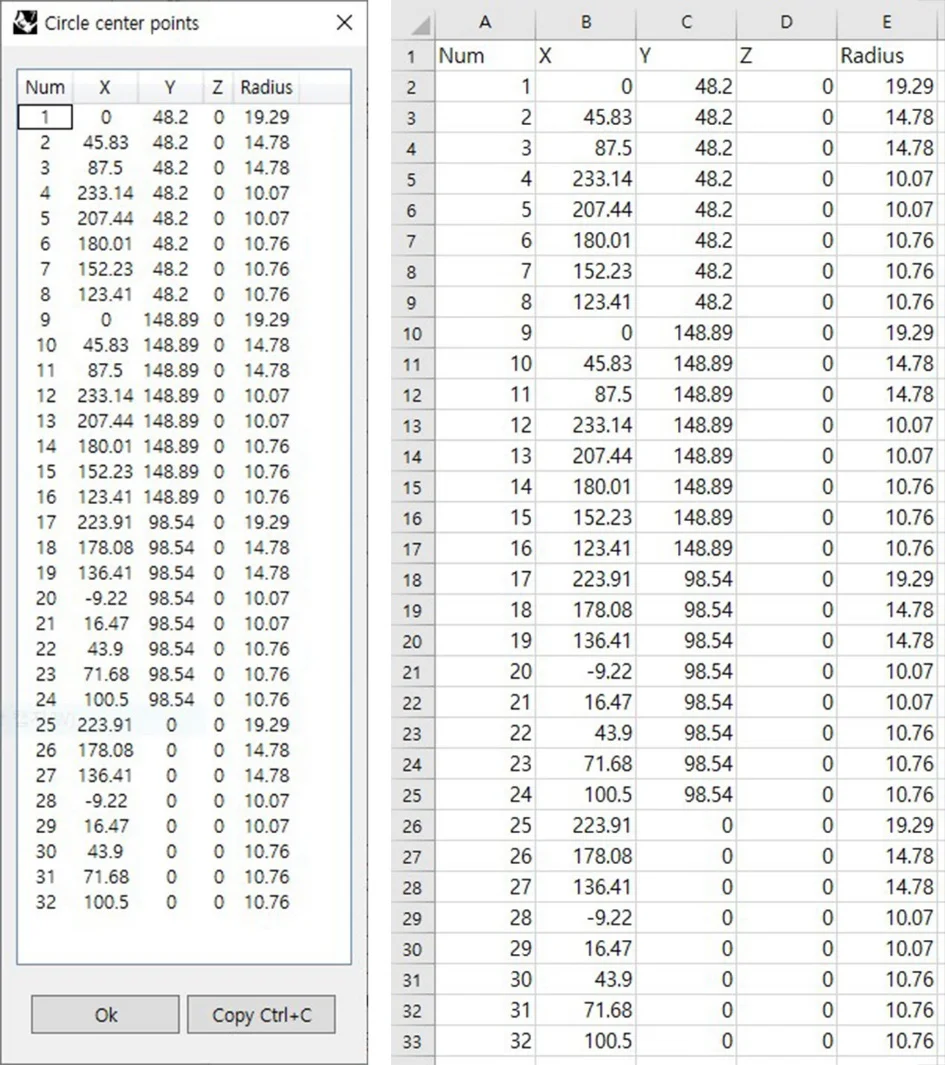
- 원을 임의로 넘버링 한 후, 원의 중심점 좌표와 반지름을 나타냅니다.
- 나타난 수치를 복사할 수 있으며, 이를 엑셀로 옮겨와 붙여넣기 하면 표에 맞춰 기입됩니다.
 DimBoundingBox – 개체 형태에 맞춰 BoundingBox를 생성하고 X, Y, Z 치수를 나타냅니다.
 DotZ 원하는 위치 Z값(높이)을 Dot으로 치수 표시합니다.
 Merge2LinearDimensions 두 개의 직선 치수를 하나의 치수로 병합 후 표시 됩니다.
 MinMaxDistance2Crvs – 두 커브 간 최장, 최단 거리 수치 값을 표시합니다.
 ThirdAngleLayout – 개체의 육면도와 치수를 생성합니다.
DimBoundingBox
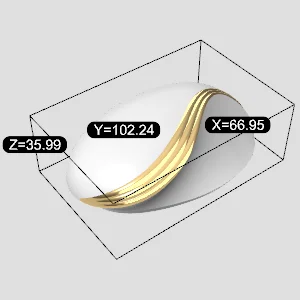
 DimBoundingBox : 개체 형태에 맞춰 BoundingBox를 생성하고 X, Y, Z 치수를 나타냅니다.
- DimBoundingBox 실행
- 옵션 설정
- 대상 개체 선택
Option
- Type
- Dot
치수를 도트에 표시 - Dimension
선형치수로 표시 - Value
치수를 별도의 창으로 표시 (텍스트 복사 후, 문서화할 때 유용)
- Dot
- DrawBox
- Yes
개체의 BoundingBox를 그리며 표시 - No
개체의 BoundingBox를 그리지 않고 표시
- Yes
- nDigits
- 수치의 소수점 자리
ex) nDigits = 1 / 0.1
ex) nDigits = 2 / 0.01
- 수치의 소수점 자리
- Orient
- World
World를 기준평면으로 BoundingBox 생성 - CPlane
CPlane을 기준평면으로 BoundingBox 생성
- World
Examples
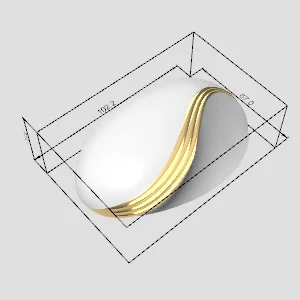
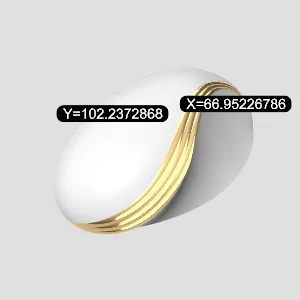
 CircleCenterPonit – 원점 좌표 (x, y, z), 반지름 길이를 표시합니다.
 DotZ - 원하는 위치 Z값(높이)을 Dot으로 치수 표시합니다.
 Merge2LinearDimensions – 두 개의 직선 치수를 하나의 치수로 병합 후 표시 됩니다.
 MinMaxDistance2Crvs – 두 커브 간 최장, 최단 거리 수치 값을 표시합니다.
 ThirdAngleLayout – 개체의 육면도와 치수를 생성합니다.
DotZ
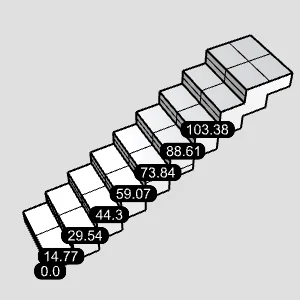
 DotZ : 원하는 위치 Z값(높이)을 Dot으로 치수 표시합니다.
- DotZ 실행
- 표기할 수치의 소수점 설정
- 높이 표기할 포인트 선택
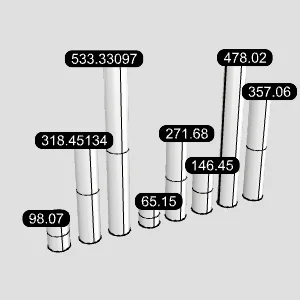
Option
- nDigits – 수치의 소수점 자리
ex) nDigits = 1 / 0.1
ex) nDigits = 2 / 0.01
- 구성평면 원점 기준보다 낮으면 “-“로 높이 표시
Examples
 CircleCenterPonit – 원점 좌표 (x, y, z), 반지름 길이를 표시합니다.
 DimBoundingBox – 개체 형태에 맞춰 BoundingBox를 생성하고 X, Y, Z 치수를 나타냅니다.
 Merge2LinearDimensions 두 개의 직선 치수를 하나의 치수로 병합 후 표시 됩니다.
 MinMaxDistance2Crvs – 두 커브 간 최장, 최단 거리 수치 값을 표시합니다.
 ThirdAngleLayout – 개체의 육면도와 치수를 생성합니다.
DotSerial
 DotSerial : 순차 번호로 Dot을 생성합니다.
- 명령어 DotSerial 실행 후
- 숫자 앞에 적용될 접두어 입력 또는 미 입력
- 필요한 위치에 Dot 배치
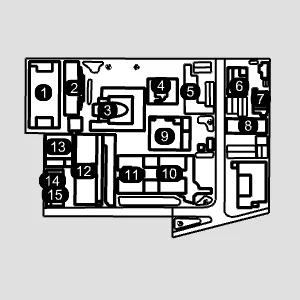
- 접두어 입력 시 ‘접두어+숫자’ 로 표기됩니다.
- 접두어 미 입력 시 ‘숫자’ 로 표기됩니다.
- 이전에 표기된 숫자가 있을 시 연결되어 표기됩니다.
Examples
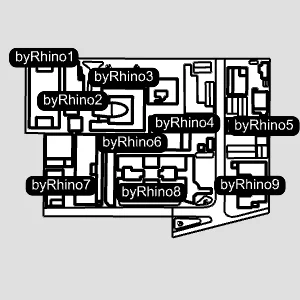
- 접두어 입력시 예시
LengthCrvs
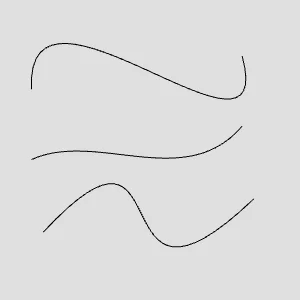
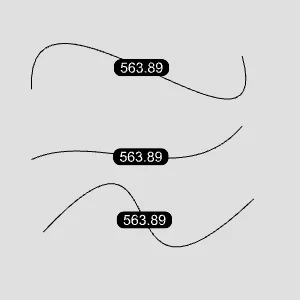
 LengthCrvs : 선택된 모든 커브들의 Length를 표시합니다.
- LengthCrvs 실행
- 옵션 설정
- 커브 선택
Option
- Type
- Dot
도트에 치수를 표시 - Text
치수를 텍스트로 표시- Text Height – 텍스트의 크기를 설정
- Font – 텍스트의 글꼴 설정
- AlignedDim
끝점 기준의 치수를 표시
- Dot
- Value
- Length
커브의 길이를 표시 - EndDistance
커브의 끝점 기준 거리 값을 표시
- Length
- nDigits
수치의 소수점 자리 설정
ex) nDigits = 1 / 0.1
ex) nDigits = 2 / 0.01
 DimBoundingBox – 개체 형태에 맞춰 BoundingBox를 생성하고 X, Y, Z 치수를 나타냅니다.
 DotZ – 원하는 위치 Z값(높이)을 Dot으로 치수 표시합니다.
 Merge2LinearDimensions 두 개의 직선 치수를 하나의 치수로 병합 후 표시 됩니다.
 MinMaxDistance2Crvs – 두 커브 간 최장, 최단 거리 수치 값을 표시합니다.
 ThirdAngleLayout – 개체의 육면도와 치수를 생성합니다.
Merge2LinearDimensions
 Merge2LinearDimensions : 두 개의 직선 치수를 하나의 치수로 병합 후 표시됩니다.
- Merge2LinearDimensions 실행
- 순서대로 병합할 치수 선택
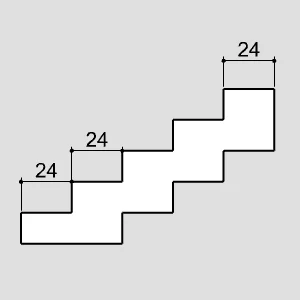
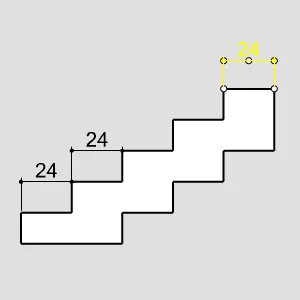
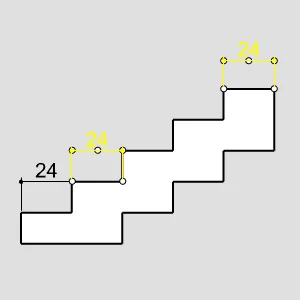
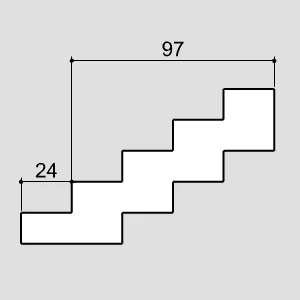
- 표시된 치수 높낮이가 달라도 같은 직선상 치수는 병합 가능합니다.
- 표시된 두 개의 치수의 사이가 넓어도 실행 가능하며, 두 끝점 기준의 치수 표시합니다.
 DimBoundingBox – 개체 형태에 맞춰 BoundingBox를 생성하고 X, Y, Z 치수를 나타냅니다.
 DotZ – 원하는 위치 Z값(높이)을 Dot으로 치수 표시합니다.
 CircleCenterPonit – 원점 좌표 (x, y, z), 반지름 길이를 표시합니다.
 MinMaxDistance2Crvs – 두 커브 간 최장, 최단 거리 수치 값을 표시합니다.
 ThirdAngleLayout – 개체의 육면도와 치수를 생성합니다.
MinMaxDistance2Crvs
 MinMaxDistance2Crvs : 두 커브 간 최장, 최단 거리 수치 값을 표시합니다.
- MinMaxDistance2Crvs 실행
- 계산할 두 커브 선택
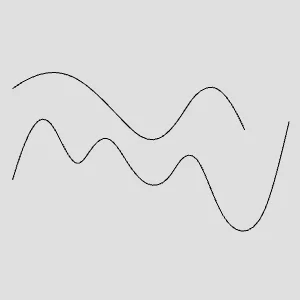
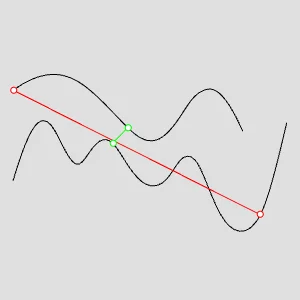
- 커브 간의 최단거리가 녹색 커브로 표시됩니다.
- 커브 간의 최장거리가 적색 커브로 표시됩니다.
 DimBoundingBox – 개체 형태에 맞춰 BoundingBox를 생성하고 X, Y, Z 치수를 나타냅니다.
 DotZ – 원하는 위치 Z값(높이)을 Dot으로 치수 표시합니다.
 CircleCenterPonit – 원점 좌표 (x, y, z), 반지름 길이를 표시합니다.
 Merge2LinearDimensions – 두 개의 직선 치수를 하나의 치수로 병합 후 표시 됩니다.
 ThirdAngleLayout – 개체의 육면도와 치수를 생성합니다.
ThirdAngleLayout
 ThirdAngleLayout : 개체의 육면도와 치수를 생성합니다.
- ThirdAngleLayout 실행
- 옵션 설정
- 대상 개체 선택
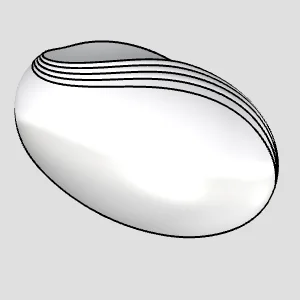
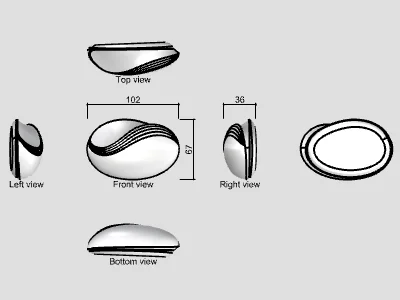
Option
- AddDim
개체 치수 표시 설정 - DistanceBetweenViews
치수 간격 설정 - AddViewTitle
뷰어 타이틀 표시 설정 - TitleFont
타이틀 글꼴 종류 설정 - TitleSize
타이틀 글꼴 크기 설정
- 기본으로 설정된 치수, 글꼴은 사용자가 환경에 따라 임의 조정 가능합니다.
 DimBoundingBox – 개체 형태에 맞춰 BoundingBox를 생성하고 X, Y, Z 치수를 나타냅니다.
 DotZ – 원하는 위치 Z값(높이)을 Dot으로 치수 표시합니다.
 CircleCenterPonit – 원점 좌표 (x, y, z), 반지름 길이를 표시합니다.
 Merge2LinearDimensions – 두 개의 직선 치수를 하나의 치수로 병합 후 표시 됩니다.
 MinMaxDistance2Crvs – 두 커브 간 최장, 최단 거리 수치 값을 표시합니다.
AddLayouts
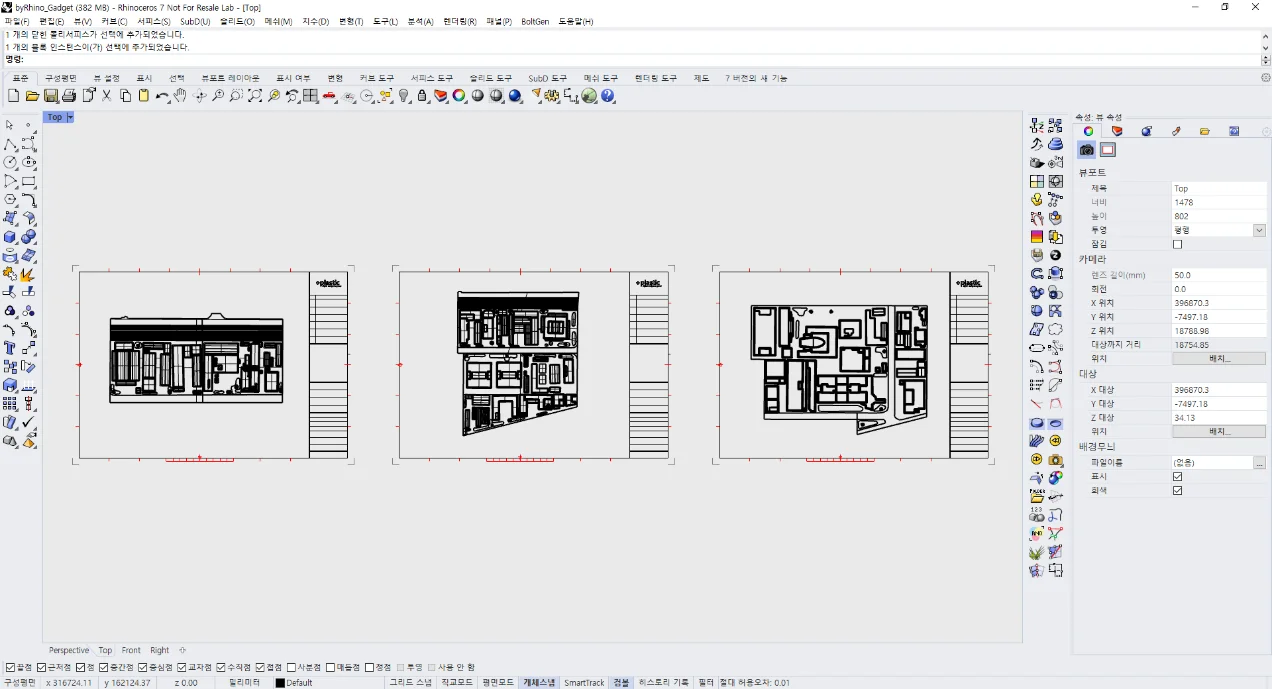
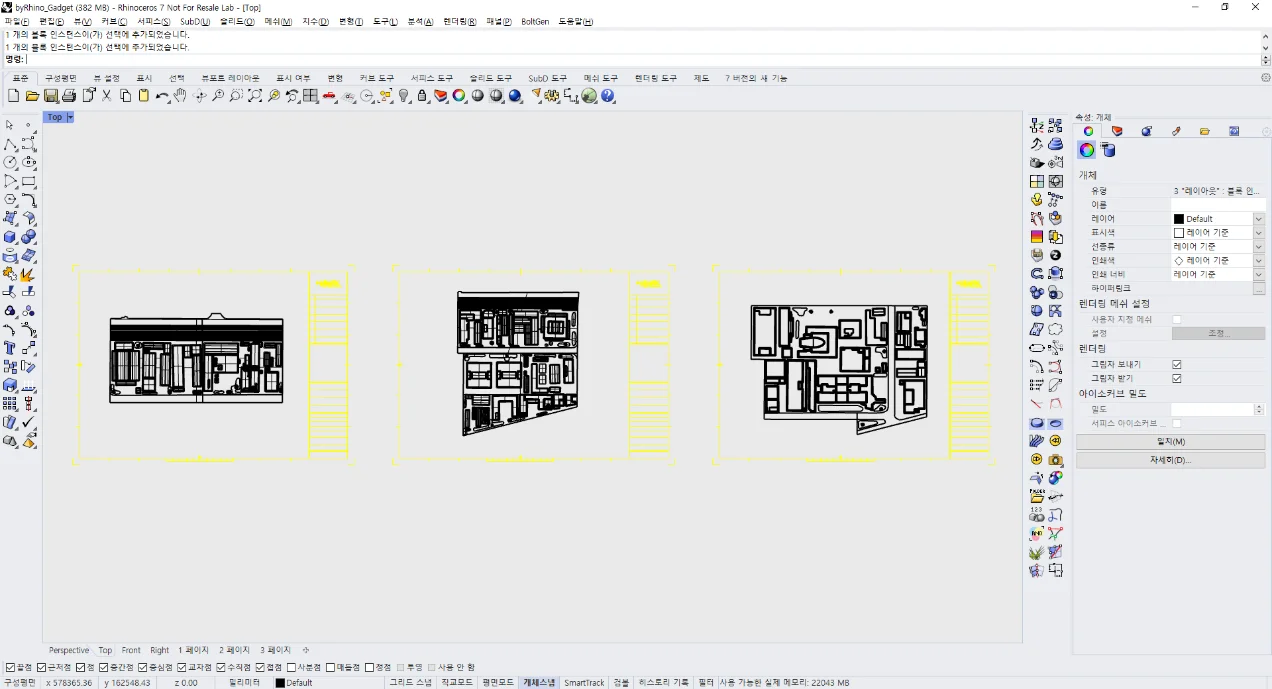
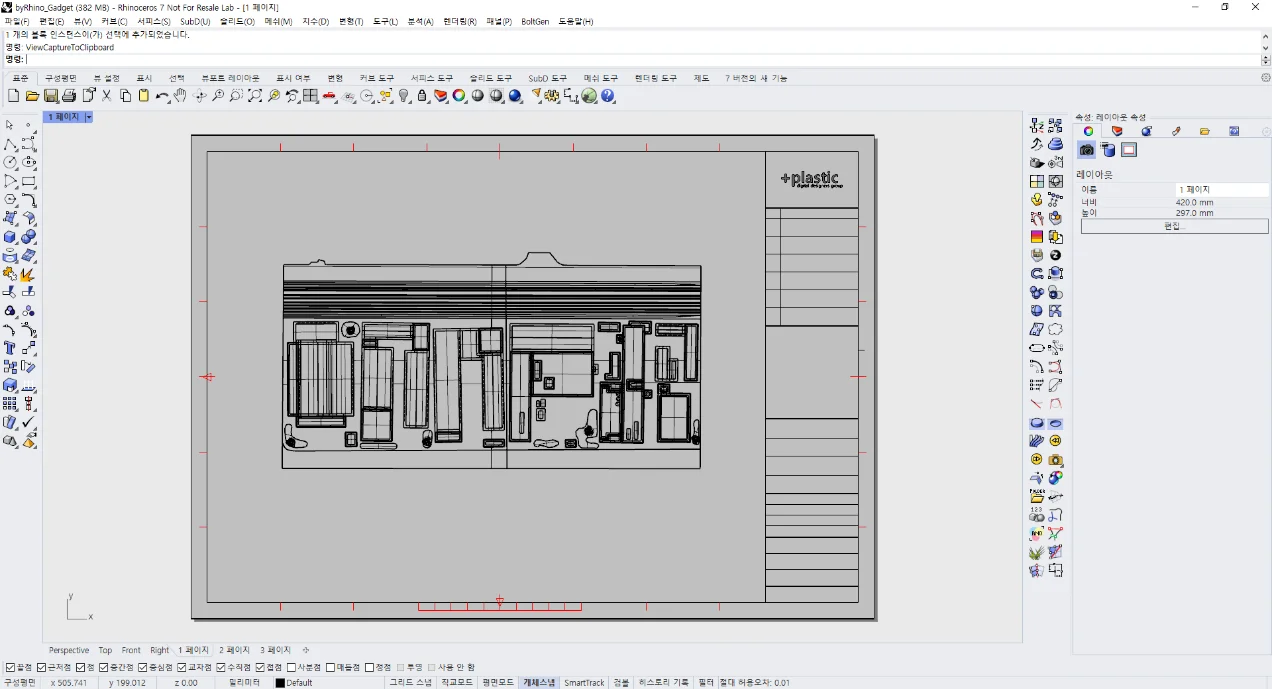
 AddLayouts : 여러 레이아웃 한번에 추가 가능합니다.
- AddLayouts 실행
- 레이아웃에 추가할 도면 프레임 선택
- 레이아웃 크기 선택
Option
- A3_landscape
A3_가로방향의 대지 - A3_portrait
A3_세로방향의 대지 - A4_landscape
A4_가로방향의 대지 - A4_portrait
A4 세로방향의 대지
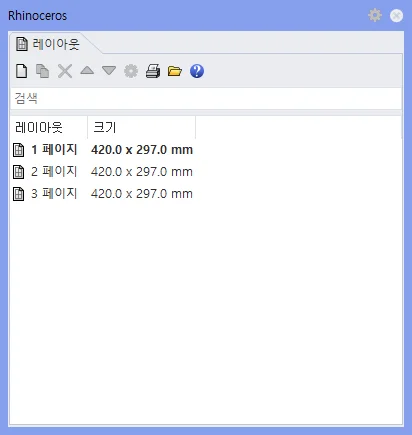
- 라이노 하단 뷰포트 탭에 개체 선택 따라 레이어 탭 생성합니다.
- PDF로 여러 장의 도면을 동시 출력할 때 편리합니다.
- Layouts 명령어 실행 시 AddLayouts로 만들어진 레이아웃 페이지 관리 가능합니다.
- 대형 크기의 도면 또는 여러 장의 도면을 하나의 파일 안에서 프린트 출력할 경우 명령어로 출력 가능한 크기(A4, A3)로 각 레이어 분할합니다.
LayoutSameScale
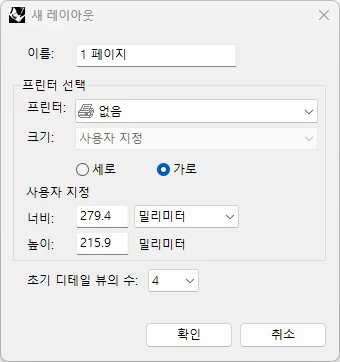
 LayoutSameScale : 동일한 스케일의 4 뷰 레이아웃을 추가합니다.
- LayoutSameScale 실행
- 레이아웃 사이즈 설정
- 디테일 뷰 수(Initial Detail Count)설정 후 확인
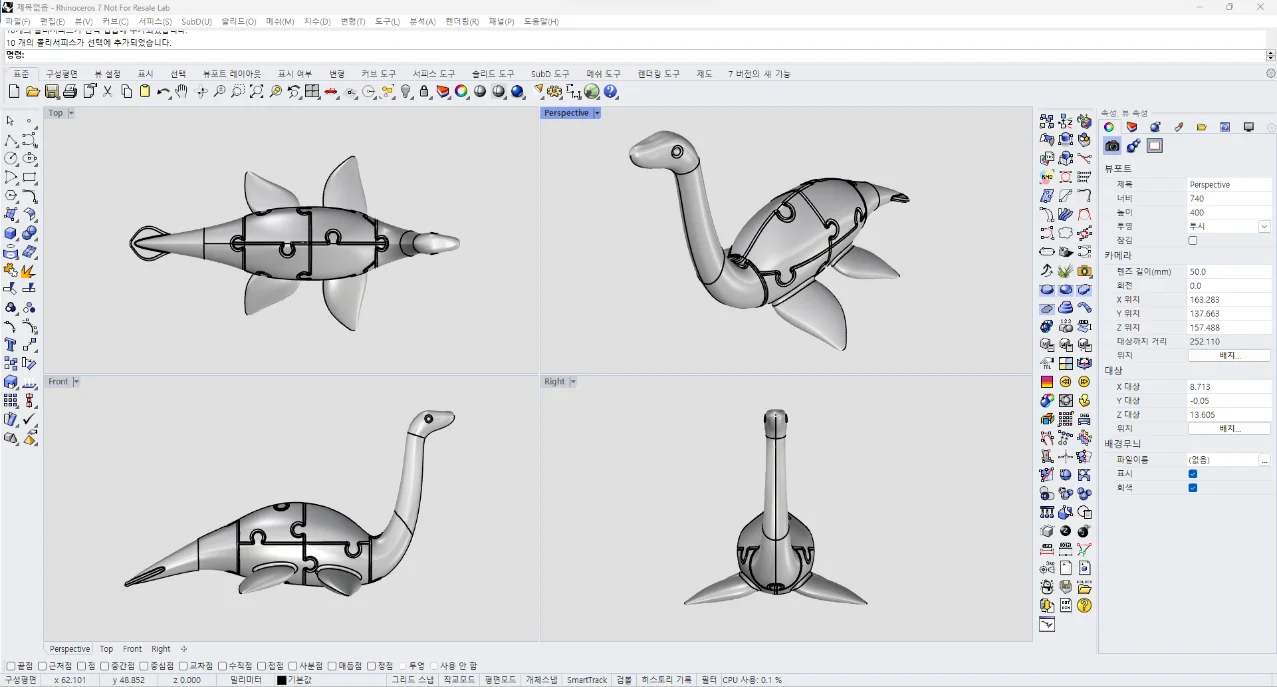
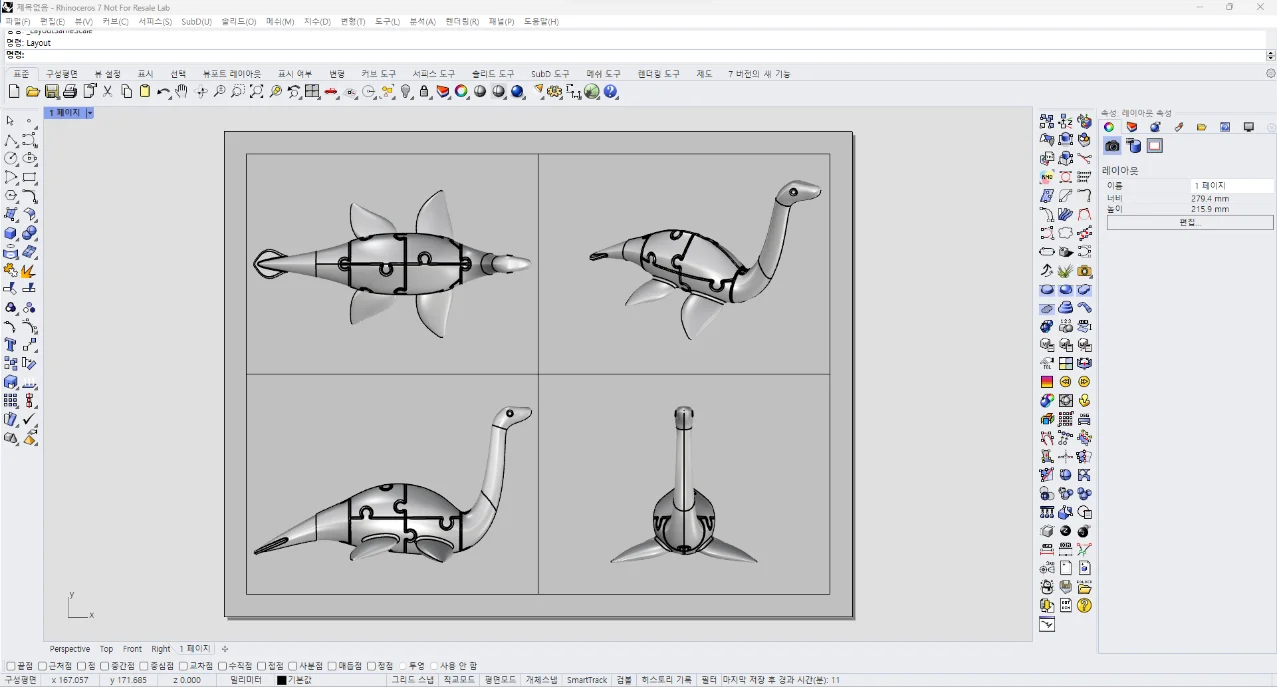
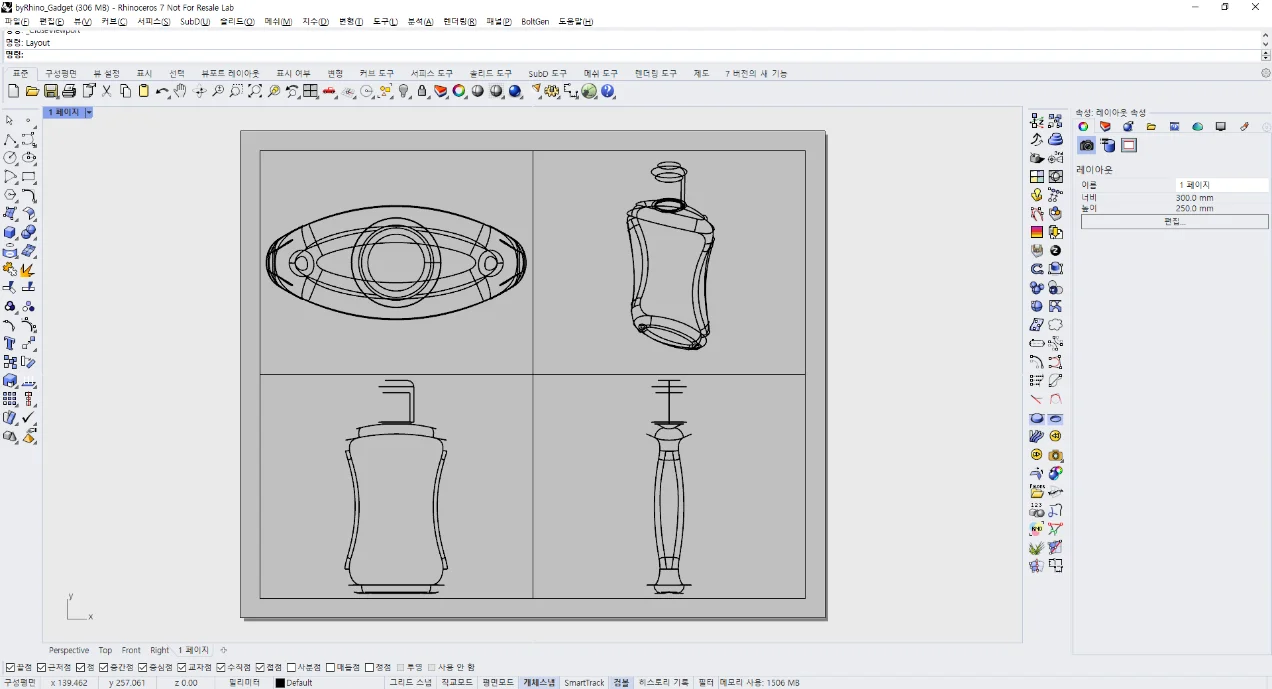
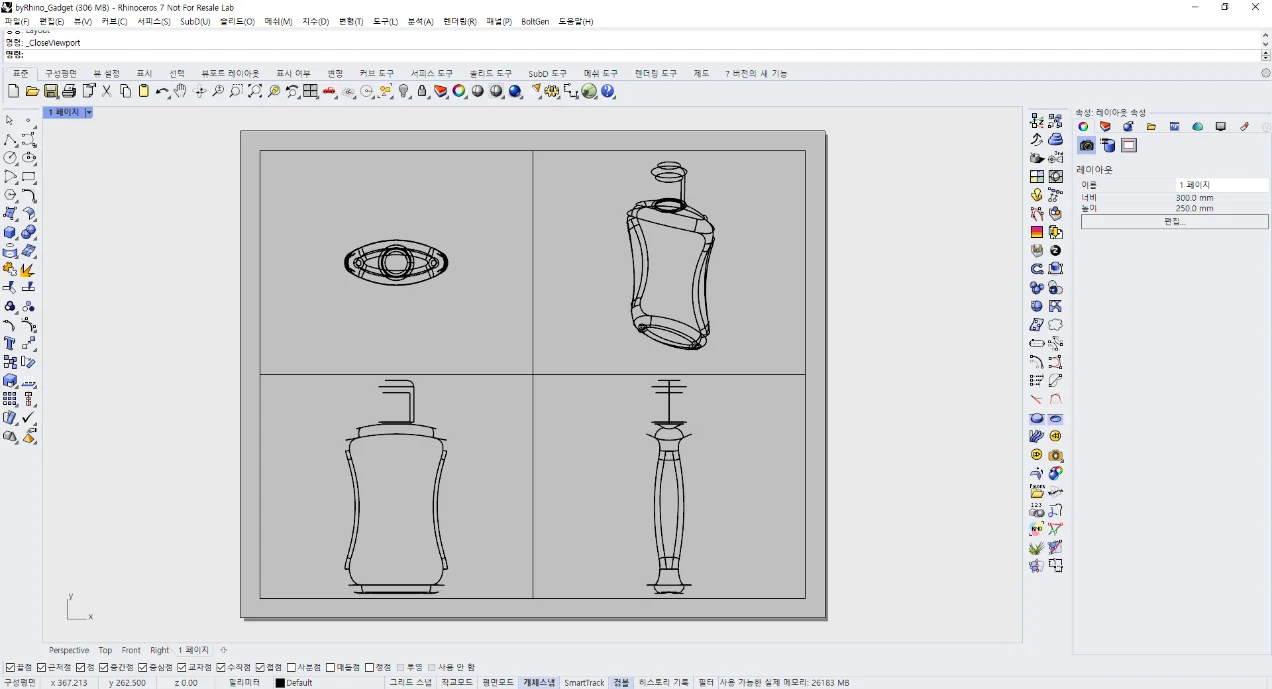
- 기존 명령어 Layout에서 레이아웃 명령어 진행 시 4개 뷰는 각각 다른 스케일로 실행되지만 LayoutSameScale은 4개 뷰에서 보이는 개체를 동일한 스케일로 맞춰서 표시됩니다.
- 새 레이아웃 창이 설정될 때 개체는 커브로 표시됩니다.
Example
- Layout명령과 LayoutSameScale명령의 결과비교
TextSymbols
 TextSymbols : 유니코드의 특수 문자 심볼을 클립보드에 복사합니다.
- TextSymbols 명령 실행
- 사용할 문자 버튼 클릭
- Text 명령 등 문자 입력 시 Ctrl+V로 붙여넣기
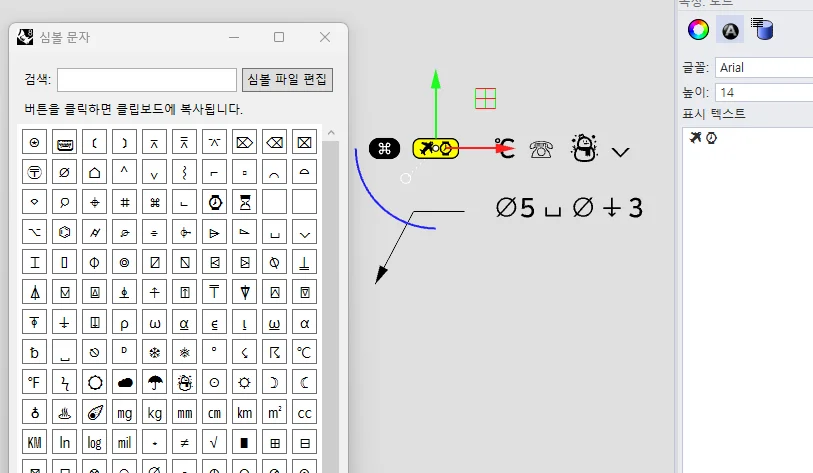
- Edit symbol file 버튼을 클릭하면 심볼을 삭제, 추가할 수 있습니다.
- 메모장에서 불필요한 심볼을 삭제하거나 자주 사용하는 심볼의 순서 정렬 변경, 새로운 심볼을 추가할 수 있습니다.
- 추가 심볼은 https://unicode.org/charts를 참조하세요.
AddCallouts
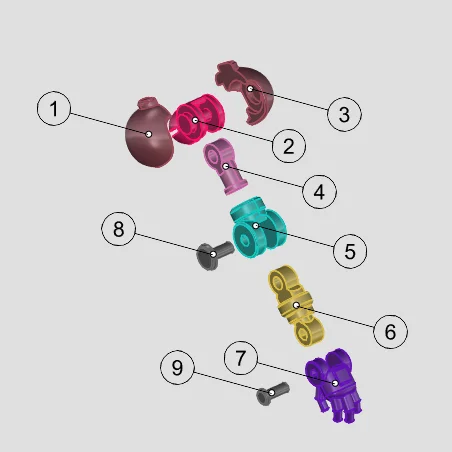
 AddCallouts : 개체에 번호를 생성하고 스타일을 변경합니다.
- AddCallouts 실행
- 대상 개체 선택
- 옵션 창에서 설정 후 확인
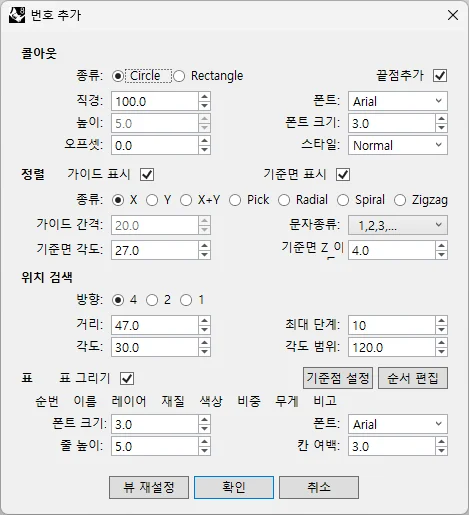
Option
- Callout
- 원, 사각형 모양 변경, 텍스트 크기 설정
- Sort
- 숫자 타입, 플랜 각도 설정
- Search position
- 4,2,1방향, 선 길이 설정
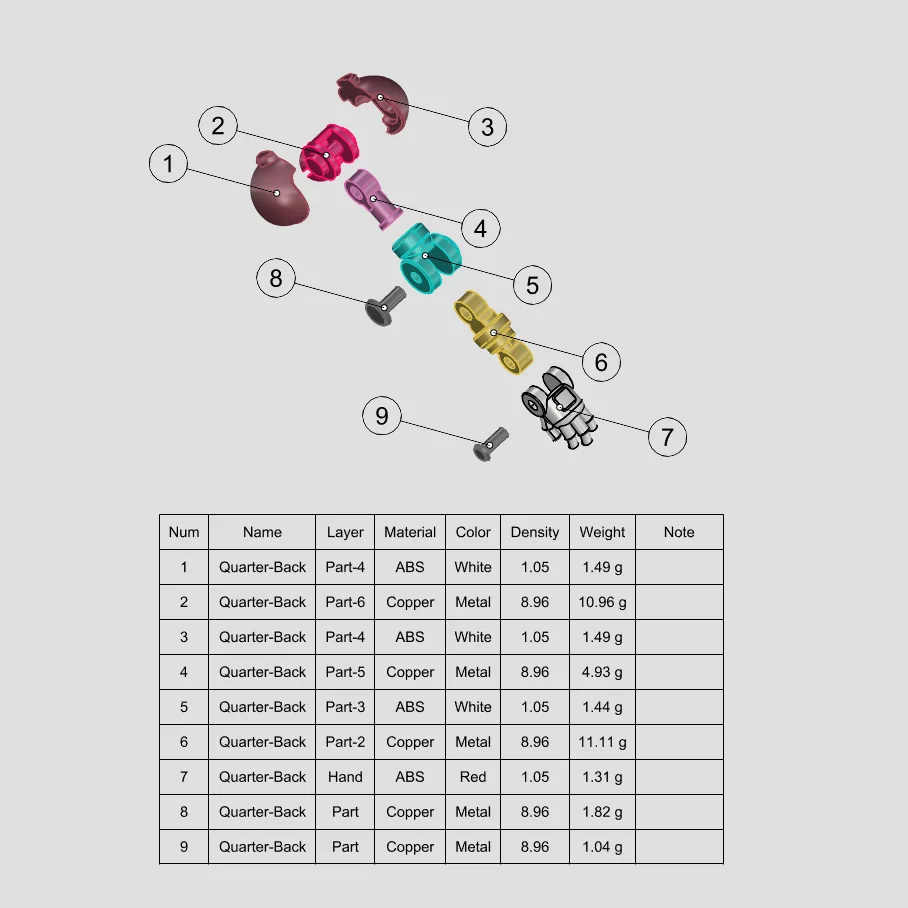
- Table
- 숫자, 이름, 레이어, 재질, 색상, 밀도, 중량, 노트 표 생성
- Edit order
- 표의 열 순서 수정
- Set base pt
- 표를 생성할 기준점 선택 (표의 상단 왼쪽 기준)
- Update view
- 현재 뷰를 업데이트
- 레이어 이름, 재질, 색상, 밀도, 무게, 노트 항목을 삭제하거나 추가하여 사용할 수 있습니다.
- 라이노의 뷰포트 및 레이아웃에서 사용할 수 있는 AddCallouts명령 추가되었습니다.
- 뷰포트에서 일반적인 개체 선택과 동일하게 선택 가능하고, 레이아웃서는 Detail 뷰를 선택하여 내부 개체를 선택할 수 있습니다.
- 정렬 화살표 및 역방향 기능(창의 확인란 및 화살표 클릭)이 제공됩니다.
- 표 컬럼 순서를 마우스 드래그로 변경할 수 있으며, 표시 여부를 클릭 한 번으로 바로 수정할 수 있습니다.
Examples
- Table 예시
 ExplodedView – 분해뷰를 쉽게 생성할 수 있도록 개체들을 이동할 수 있습니다.
 SetDensity – Callouts 명령어 안에 Table 내용 재질, 밀도, 무게 정보를 추가할 때 사용합니다.
 RandomizeLayersMaterialColor - 레이어 재질의 색상을 무작위로 설정하거나 디스플레이 색상으로 변경합니다.