Display, Settings
SetAbsoluteTolerance
 SetAbsoluteTolerance : 절대공차를 빠르게 변경합니다.
- SetAbsoluteTolerance 실행
- 명령어 창에서 변경할 절대공차 입력
- Rhino Options안에 Units 항목 AbsoluteTolerance변경합니다.
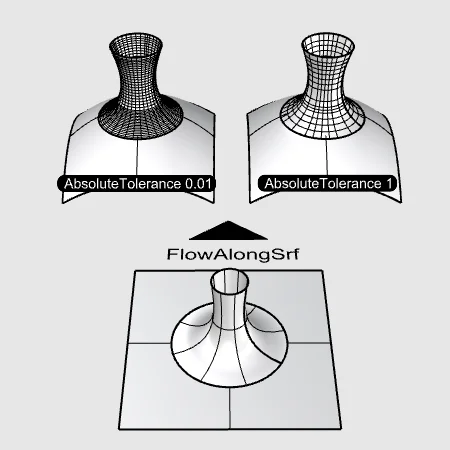
- 절대공차가 계산에 영향을 주는 명령어 (FlowAlongSrf 등) 사용 시 공차 값을 낮춰서 실행할 때 빠르고 비교적 구성이 간결한 결과 도출 가능합니다.
- Curvature 이상의 곡률 유지 시 낮은 AbsoluteTolerance으로 생성한 개체 join가능, 이동할 점의 수가 적기 때문에 추후 점 편집에 용이합니다.
Example
- AbsoluteTolerance에 따른 FlowAlongSrf 결과 이미지 예시
BackgroundColor
 BackgroundColor : 뷰포트 배경 색상을 변경합니다.
- BackgroundColor 실행
- 선택창에서 색상 값 조절 후 확인
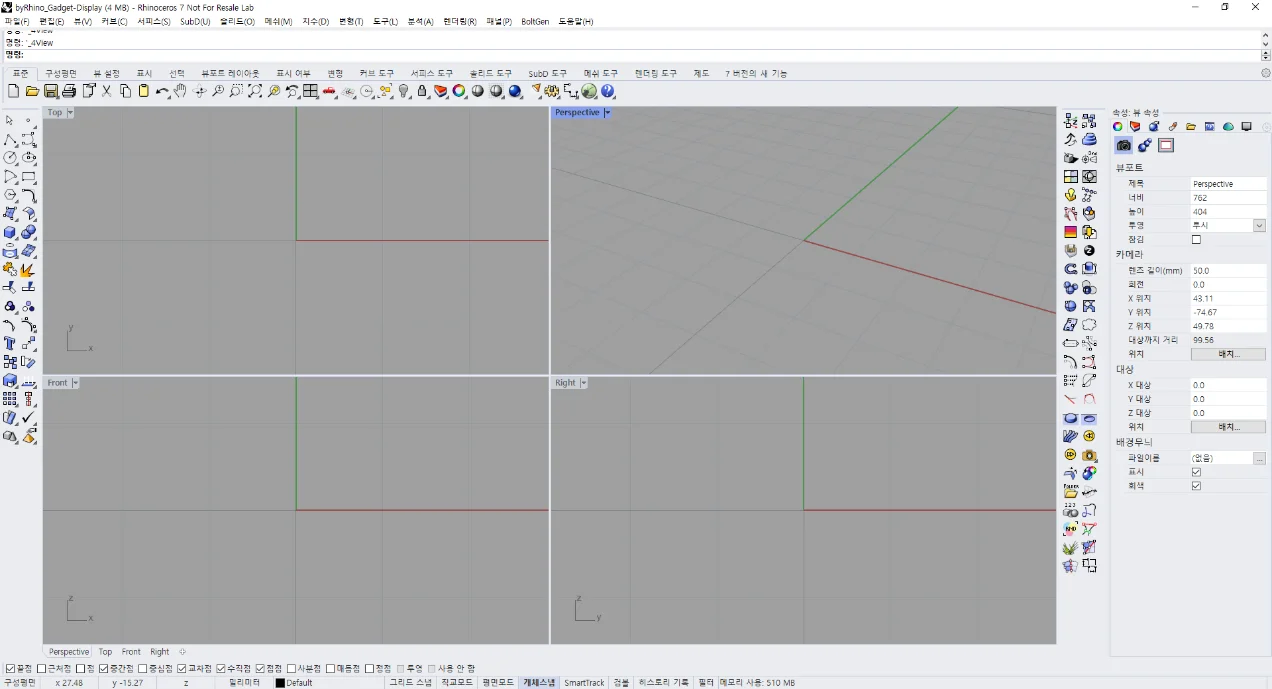
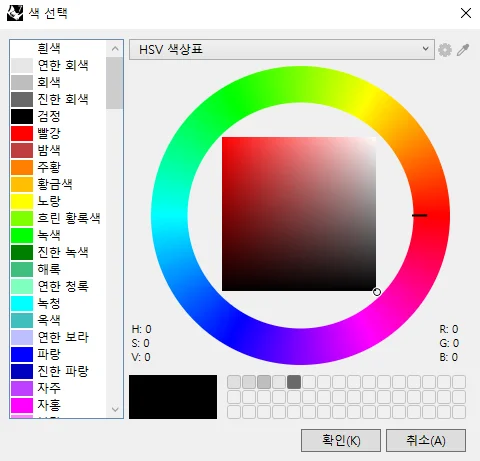
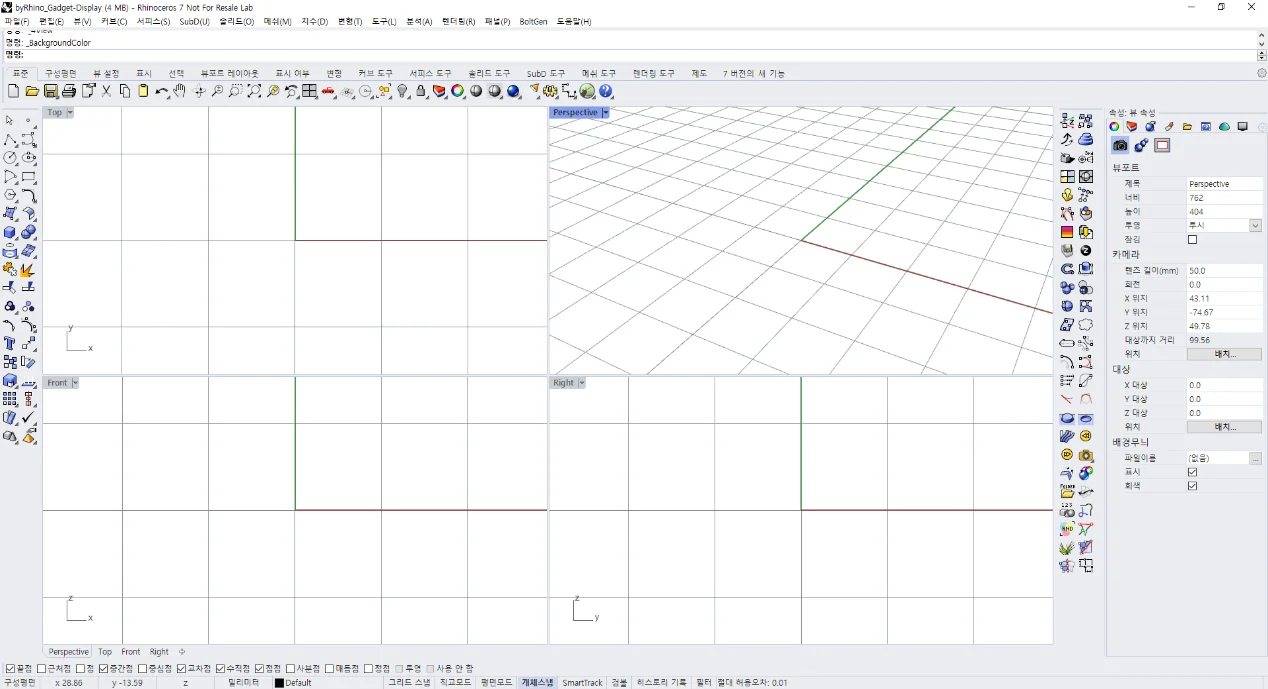
- 디스플레이에서 단색(Solid Color)등으로 설정하면 명령어 인식 불가, 응용 프로그램(Use Application Setting)설정에서 사용 가능합니다.
 BackgroundColorDefault- 뷰포트 배경색상을 기본색상으로 변경합니다.
BackgroundColorDefault
 BackgroundColorDefault : 뷰포트 배경색상을 기본색상으로 변경합니다.
- BackgroundColorDefult 실행
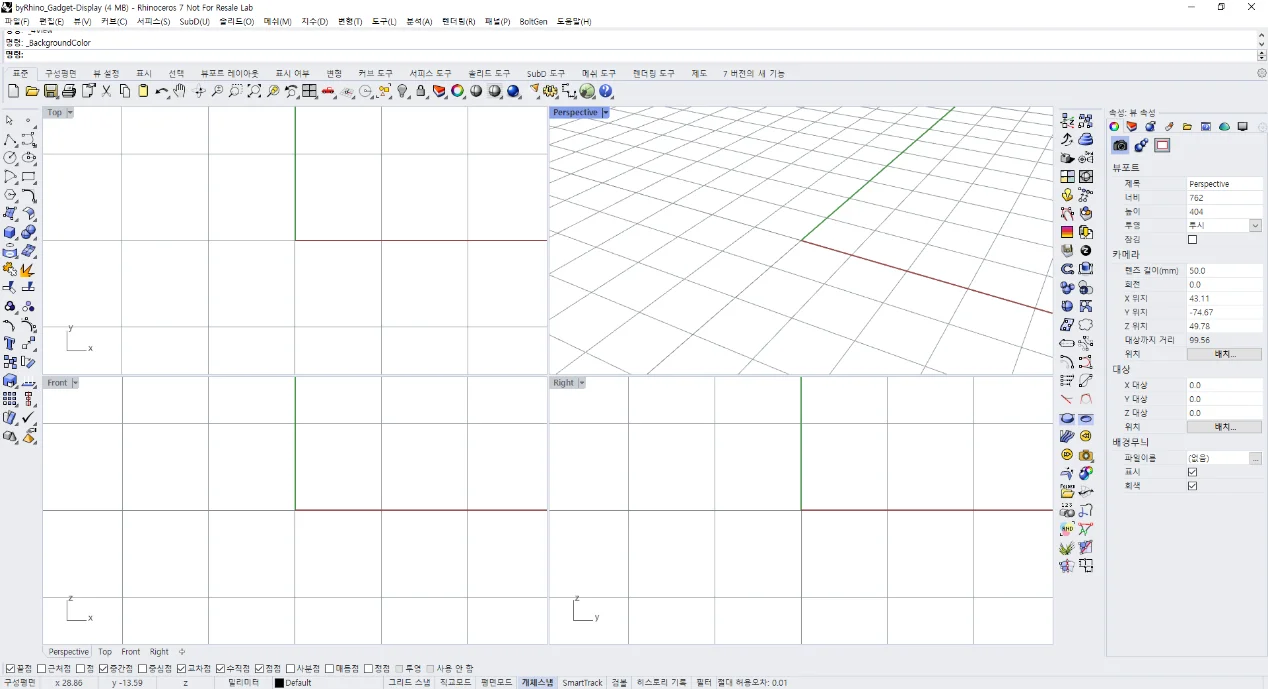
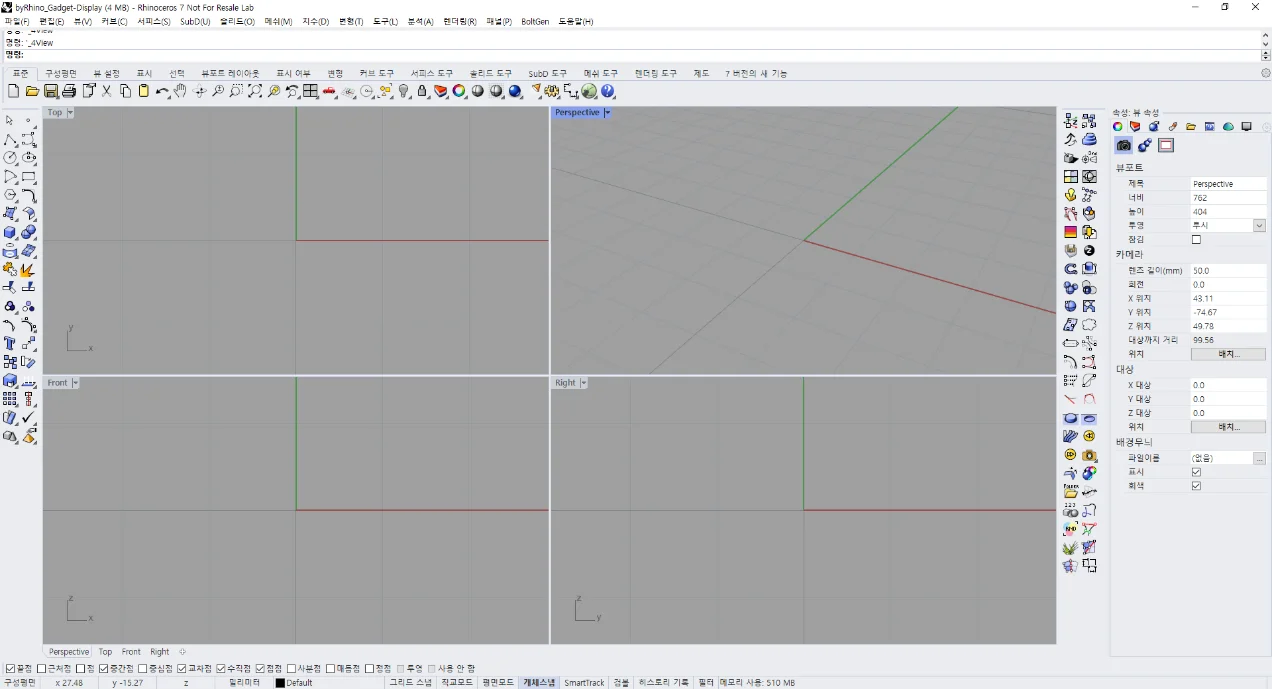
 BackgroundColor – 뷰포트 배경 색상을 변경합니다.
ClippingPlaneNormal
 ClippingPlaneNormal : 선택한 서피스의 노말 방향으로 클리핑플랜을 생성합니다.
- ClippingPlaneNormal 실행
- 대상 개체의 서피스 선택
- 서피스 위에 클리핑플랜의 중심점 지정
- 두 번째 참조점 지정하여 클리핑플랜 생성
- 원하는 각도 클릭하여 지정
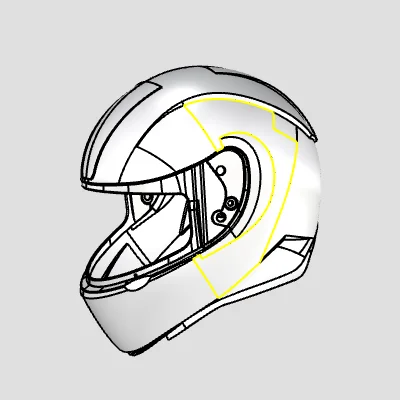
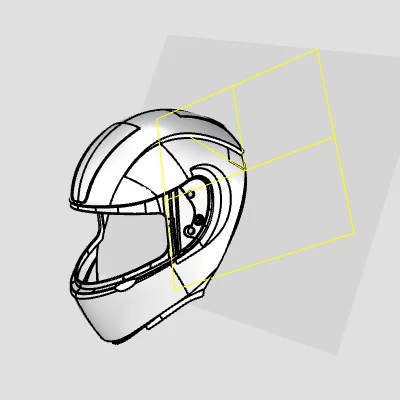
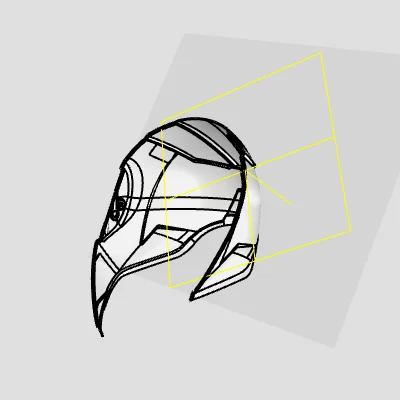
Option
- Copy
클리핑플랜의 복사 설정
- 지정한 참조점의 간격에 따라 클리핑플랜의 크기 생성합니다.
- 서피스의 노말 방향으로 클리핑됩니다.
GradientObjectColor
 GradientObjectColor : 선택한 개체들을 선택한 두 색상의 그라데이션 색상으로 표현합니다.
- GradientObjectColor 실행
- 그라데이션 할 2가지 색상 선택
- 대상 개체를 선택
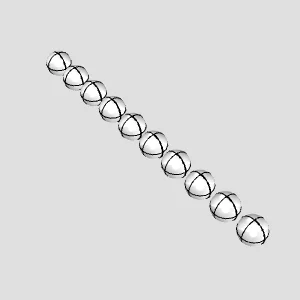
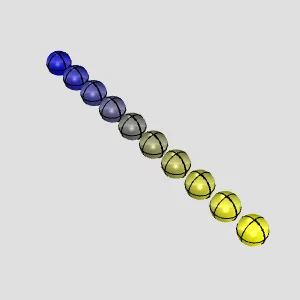
- 정렬된 개체는 마우스 드래그로 그라데이션 생성 가능합니다.
- 정렬되지 않은 개체는 적용할 순서에 맞게 하나씩 선택 후 적용합니다.
- 옵션을 설정하면서 개체 색상을 실시간으로 변경할 수 있으며, 그라디언트 순서 옵션(선택 순서, 거리, 방향)이 지원됩니다.
Examples
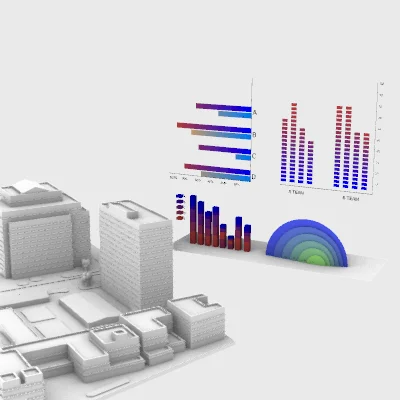
SlideForward / SlideBackward
 SlideForward /
 SlideBackward : Named view에 설정된 뷰로 순차 전환이 가능합니다.
- SlideBackward 또는 SlideForward 실행
- Named view에 설정된 순서로 정방향이나 역방향으로 뷰 전환
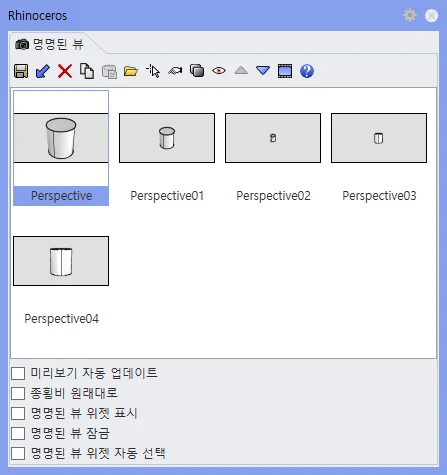
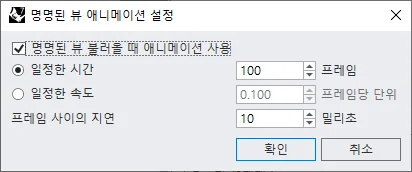
Option
- Named View Animation Settings
명명된 뷰 애니메이션 설정 - Animate named view restoration
명명된 뷰 불러올 때 애니메이션 사용 여부체크 - Constant time
일정한 시간 (프레임 숫자↓ 속도↑, 프레임 숫자↑ 속도↓) - Constant speed
일정한 속도 (프레임당 단위↑ 속도↑, 프레임당 단위↓ 속도↓) - Delay between frames
프레임 사이의 지연 (밀리 초↑ 속도↓, 밀리 초↓ 속도↑)
- Named view에 뷰 설정 후 사용 가능합니다.
- 명령어를 단축키 설정 시 프레젠테이션 상황에서 간편하게 사용 가능합니다.
- Named view 창이 닫힌 상태에서 명령어 실행 가능합니다.
 SlideCurrent - Named view에 저장 되어있는 뷰포트를 조작한 경우, 저장된 뷰로 다시 이동 사용합니다.
SlideCurrent
 SlideCurrent : Named View에 저장된 뷰포트를 조작한 후, 저장된 뷰로 다시 이동할 때 사용합니다.
- SlideCurrent 실행
- Named view에서 선택한 뷰 기준으로 명령어가 실행됩니다.
 SlideForward /
 SlideBackward- Named view에 설정된 뷰로 순차 전환이 가능합니다.
ObjColor2MatColor
 ObjColor2MatColor : 표시 색상과 같은 재질 생성, 표시 기준이 레이어인 경우 레이어 재질 생성합니다.
- ObjColor2MatColor 실행
- 개체 선택
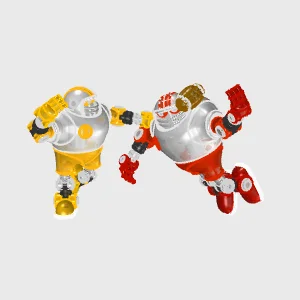

- 표시 색상과 동일한 색상으로 재질을 생성 후 적용합니다.
- 재질 유형은 사용자 지정(Custom)으로 설정되며, 이름은RGB색상 값 (예: 000,000,000)로 생성됩니다.
 ObjColorAsMatColor - 재질 색상을 표시 색상으로 적용합니다.
ObjColorAsMatColor
 ObjColorAsMatColor : 재질 색상을 표시 색상으로 적용합니다.
- ObjColorAsMatColor 실행
- 개체 선택

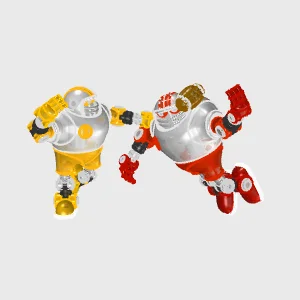
- 재질 색상과 표시 색상을 한 번에 일치시킬 때 유용합니다.
- 최종 렌더링될 색상으로 작업 화면에서 바로 확인하며 디자인을 진행할 수 있어, 보다 정확한 시각적 판단이 가능합니다.
 ObjColor2MatColor - 표시 색상과 같은 재질 생성, 표시 기준이 레이어인 경우 레이어 재질 생성합니다.
SyncDisplayModes
 SyncDisplayModes : 디스플레이모드를 선택 뷰포트 기준으로 모두 변경합니다.
- 적용 기준이 되는 뷰포트를 선택
- SyncDisplayModes 실행
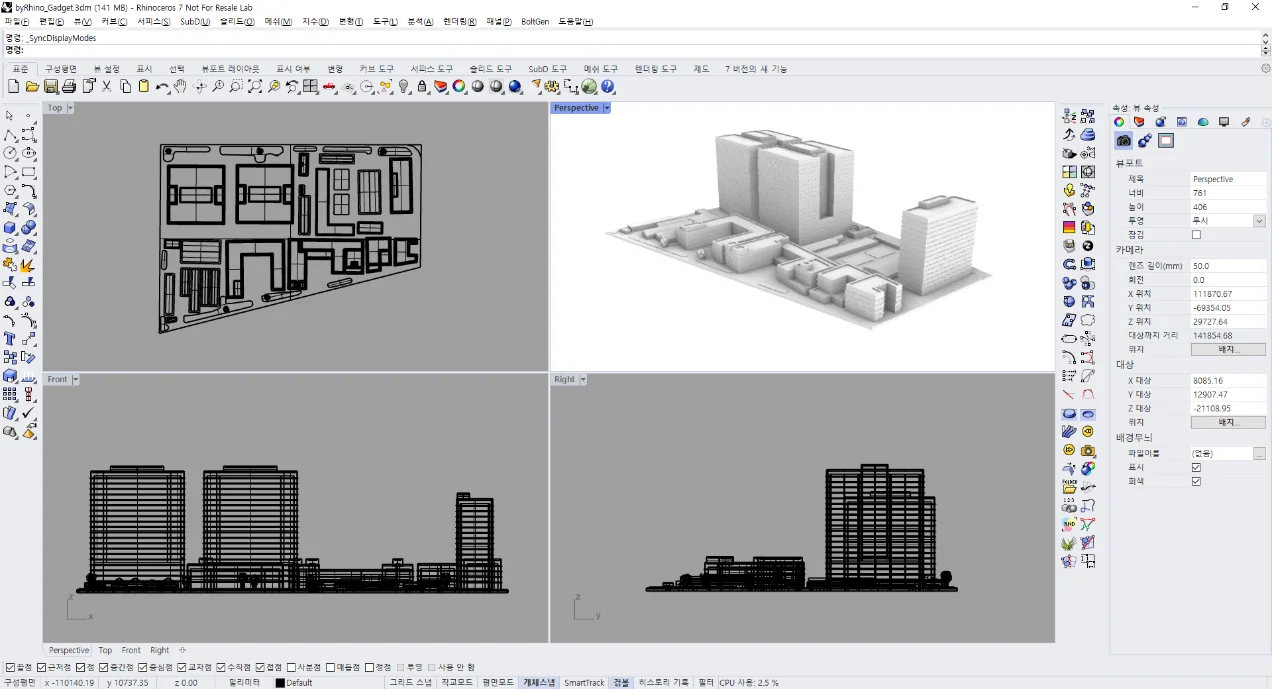
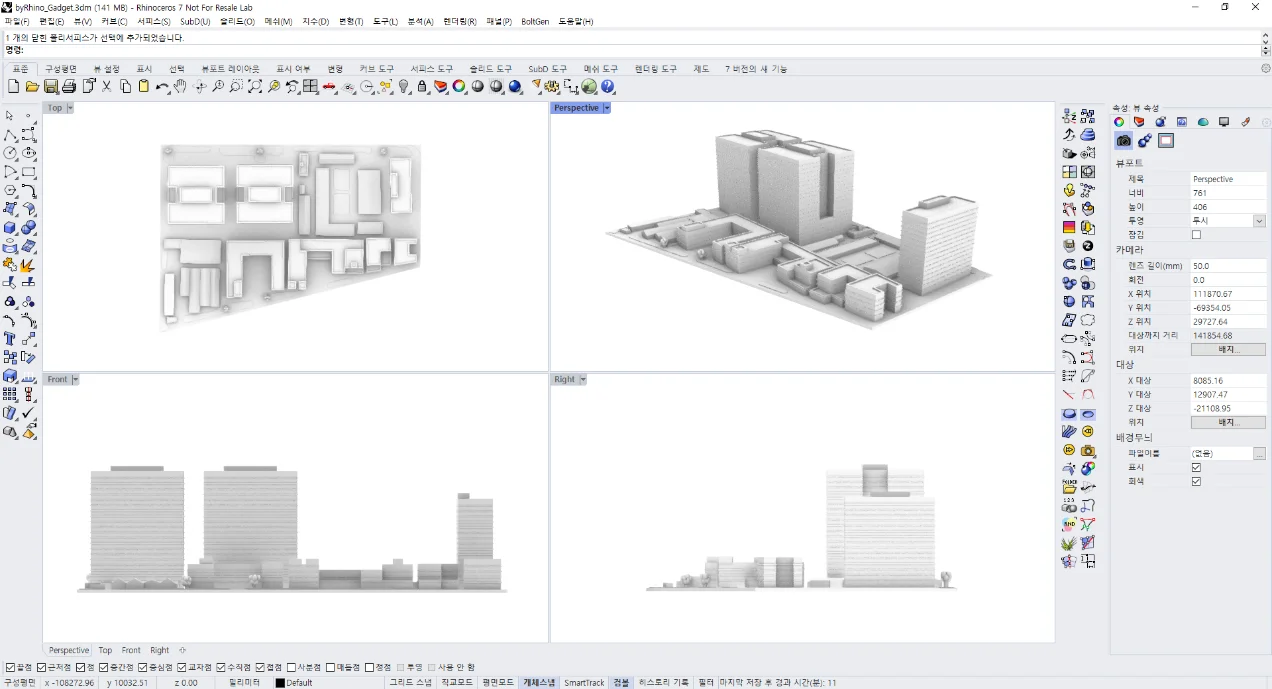
- 모든 종류의 디스플레이모드에서 실행 가능합니다.
LayerOnByObjects
 LayerOnByObjects : 선택한 개체와 동일 레이어에 있는 개체만 남기고 나머지는 숨깁니다.
- LayerOnByObjects 실행
- 대상 개체 선택
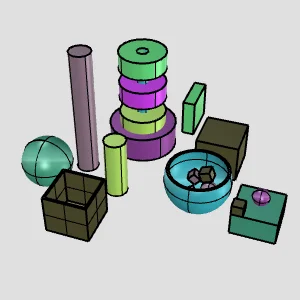
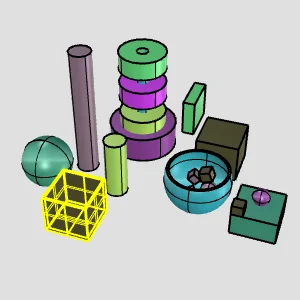
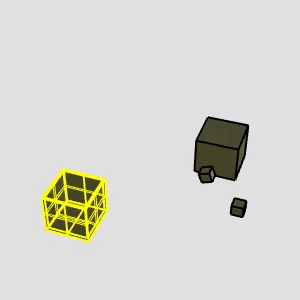
- 많은 양의 개체들이 엉켜 있을 때 사용하면 편리합니다.
ExplodedView
 ExplodedView : 선택한 개체를 동시에 이동하여 분해도를 연출합니다.
- ExplodedView실행
- 대상 개체 선택
- 옵션 설정 후 확인
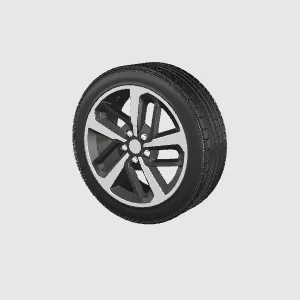
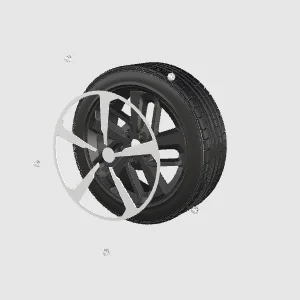
Option
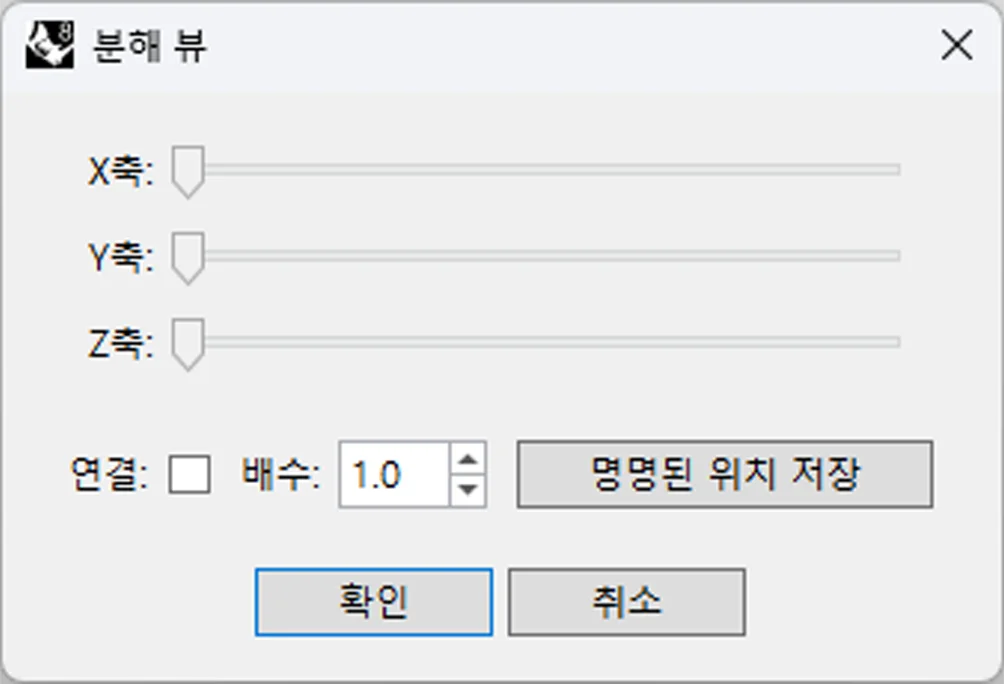
- Axis X, Y, Z
지정 축 방향으로 개체 이동 - Link
모든 축 동시 이동
- Scale
이동 양 설정
- Save Named Position
이동 위치 저장
- 많은 양의 개체들을 한 번에 이동할 시 편리합니다.
SelRandom
 SelRandom : 선택될 비율이나 개수를 정하고 랜덤으로 개체를 선택합니다.
- SelRandom실행
- 대상 개체 선택
- 옵션 설정 후 확인
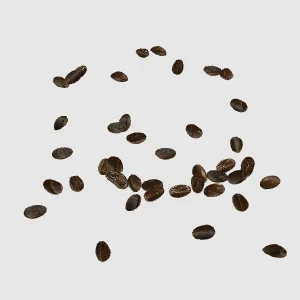
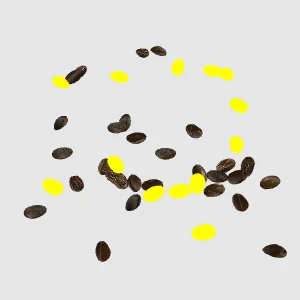
Option
- InputType
- Percentage
비율로 선택
-
- Counts
개수로 선택
- 많은 양의 개체들을 무작위로 선택할 시 편리합니다.
 SelSameDots - Dot의 내용 중 동일한 내용만 찾습니다.
 SelDotsByContent – Dot의 내용 중 유사하거나 정확히 일치하는 내용을 찾습니다.
FullscreenNoTitleMax
 FullscreenNoTitleMax : Fullscreen 사용 시 뷰포트 제목 없이 사용 가능합니다.
- FullscreenNoTitleMax 실행
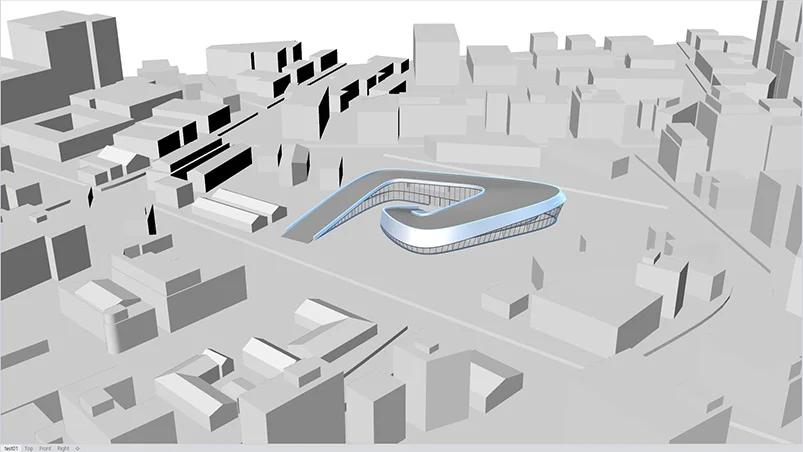
- 단축 명령어 또는 단축키로 사용하는 것이 좋습니다.
- 기존 Fullscreen명령어와 달리, 뷰포트의 텍스트 없이 전체 화면으로 전환됩니다.
 BackgroundColor – 뷰포트 배경 색상을 변경합니다.
 BackgroundColorDefault- 뷰포트 배경색상을 기본색상으로 변경합니다.
ObjectColor
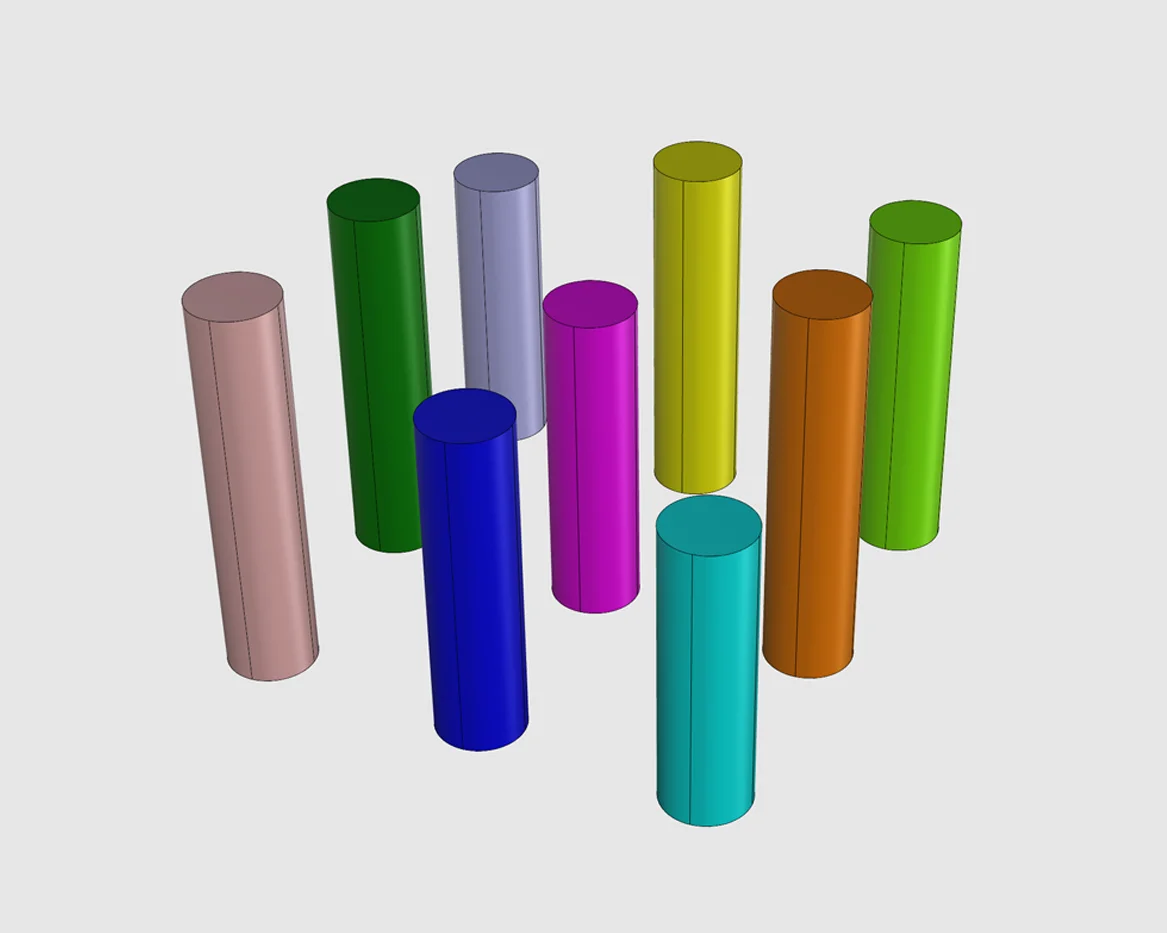
 ObjectColor : 개체 표시 색상을 변경합니다.
- ObjectColor 실행
- 개체 선택
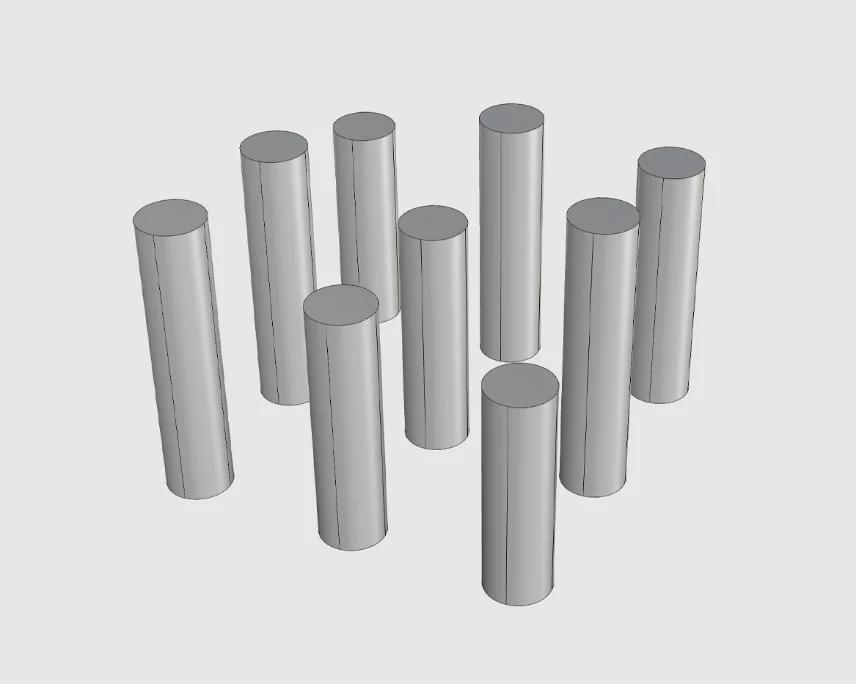
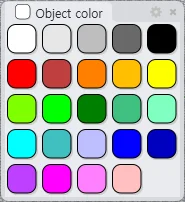
- 기본 색상 외에 툴바에 버튼을 추가할 경우, 명령 매크로를 사용해 색상 버튼을 만들 수 있습니다.
- 색상은 이름이나 RGB 값으로 지정할 수 있습니다.
- 색상 이름 사용 : 한글 또는 영문 사용, 이름에 공백이 있는 경우 삭제 또는”"사용
예시- ObjectColor Pause 빨강 / ObjectColor Pause Red
- ObjectColor Pause "연한 회색" / ObjectColor Pause 연한회색
- RGB사용 : R,G,B로 색상 입력, 공백 입력 시 "사용”
예시
- 색상 이름 사용 : 한글 또는 영문 사용, 이름에 공백이 있는 경우 삭제 또는”"사용
-
-
- ObjectColor Pause 255,0,0 / ObjectColor Pause "255, 0, 0”
-
 ObjectColorFromLayer - 개체 색상을 레이어 색상으로 변경합니다.
ObjectColorFromLayer
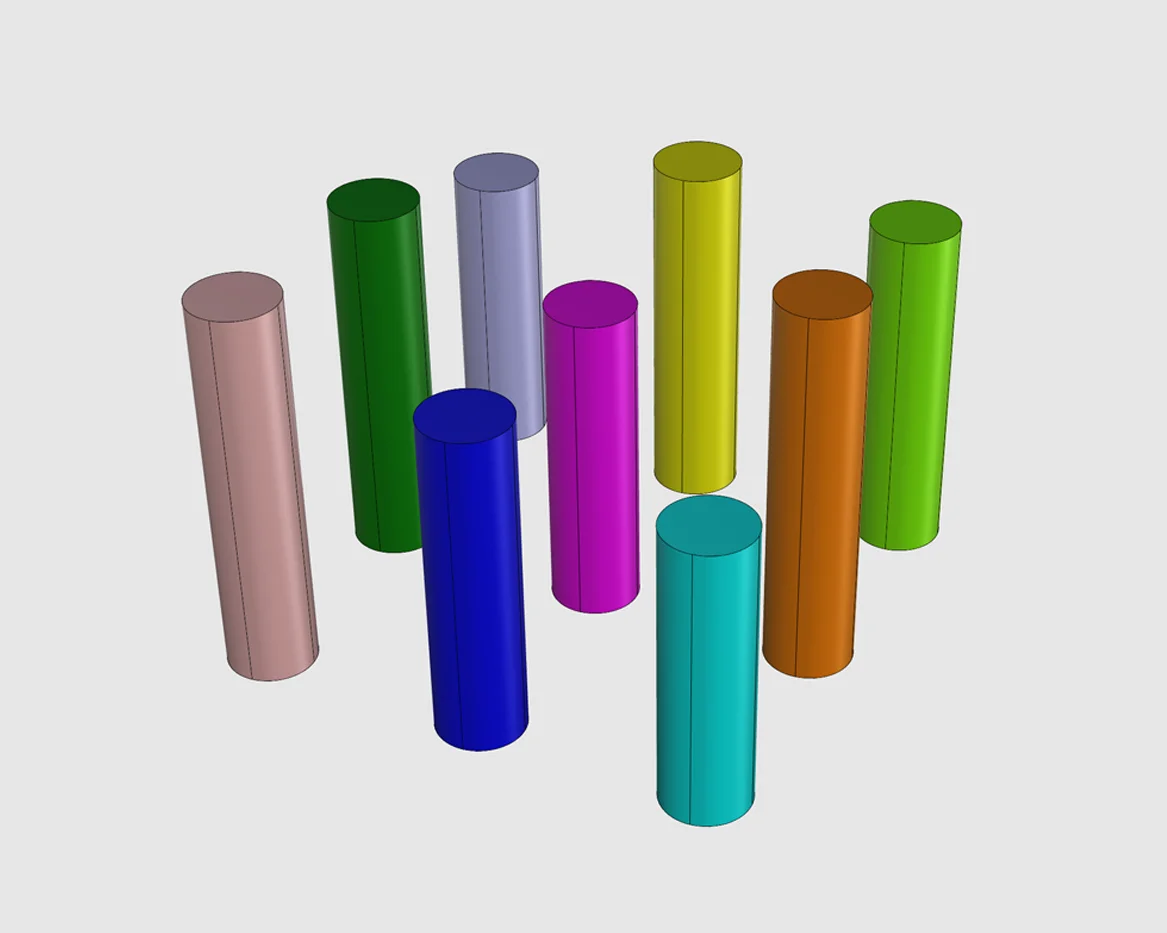
 ObjectColorFromLayer : 개체 색상을 레이어 색상으로 변경합니다.
- ObjectColorFromLayer 실행
- 개체 선택
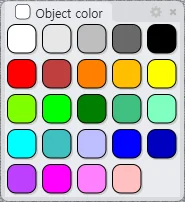
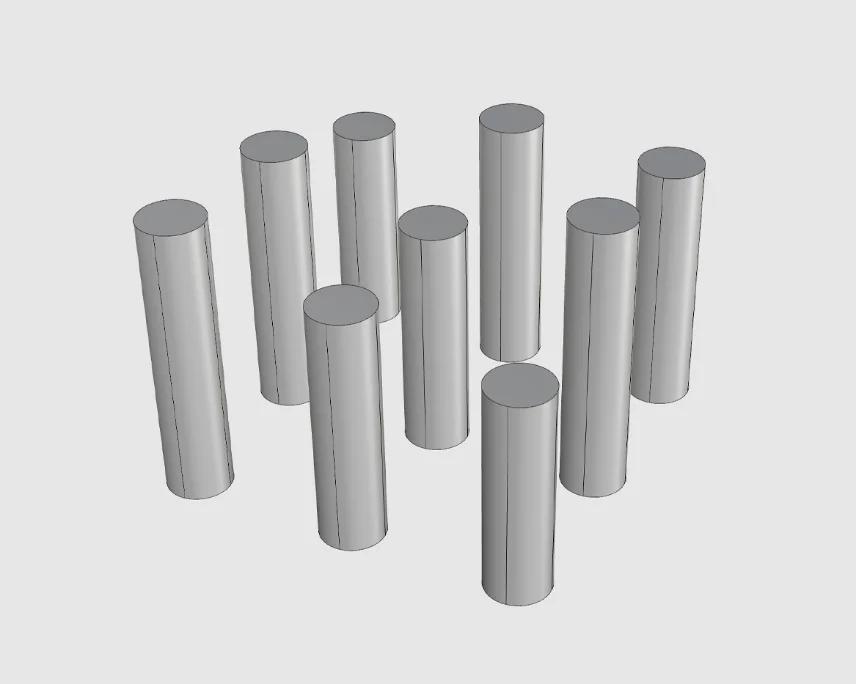
 ObjectColor - 개체 표시 색상을 변경합니다.
RandomizeLayersMaterialColor
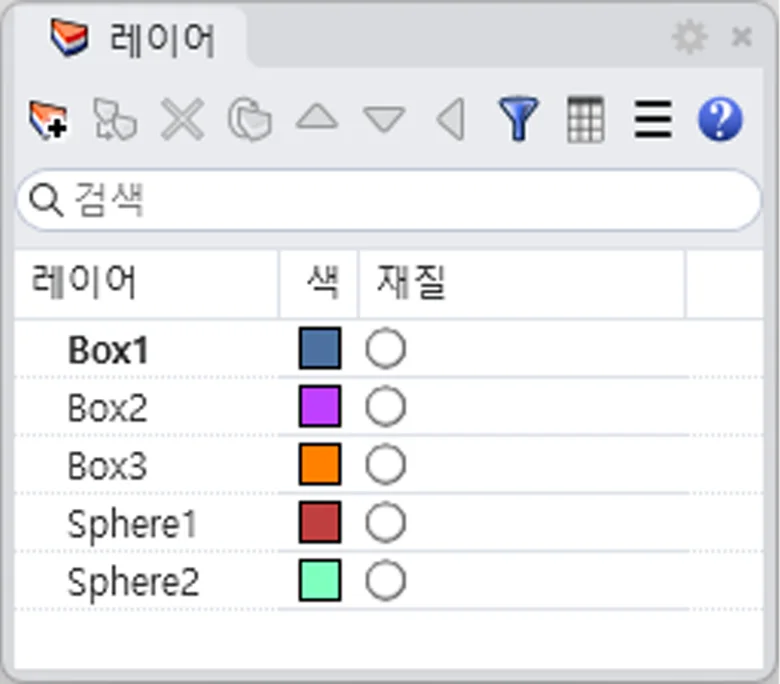
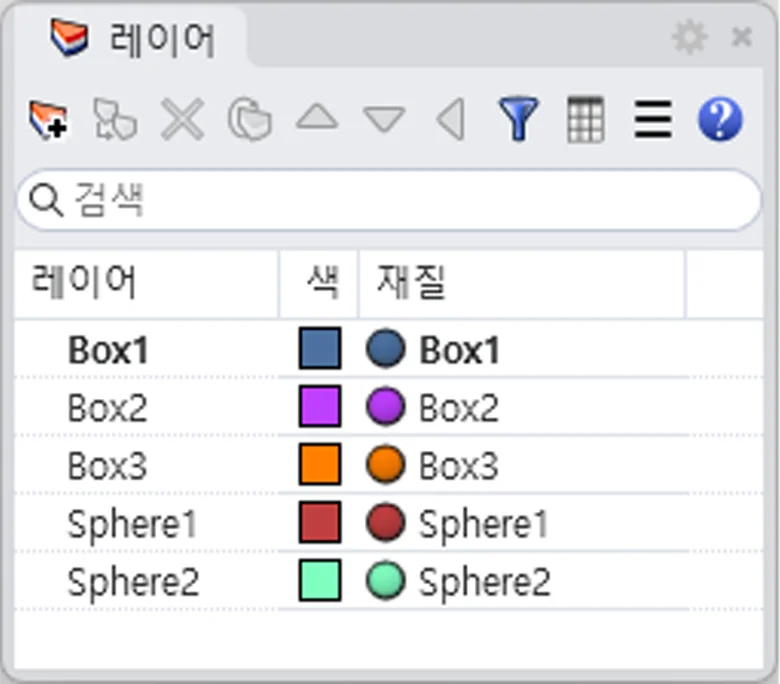
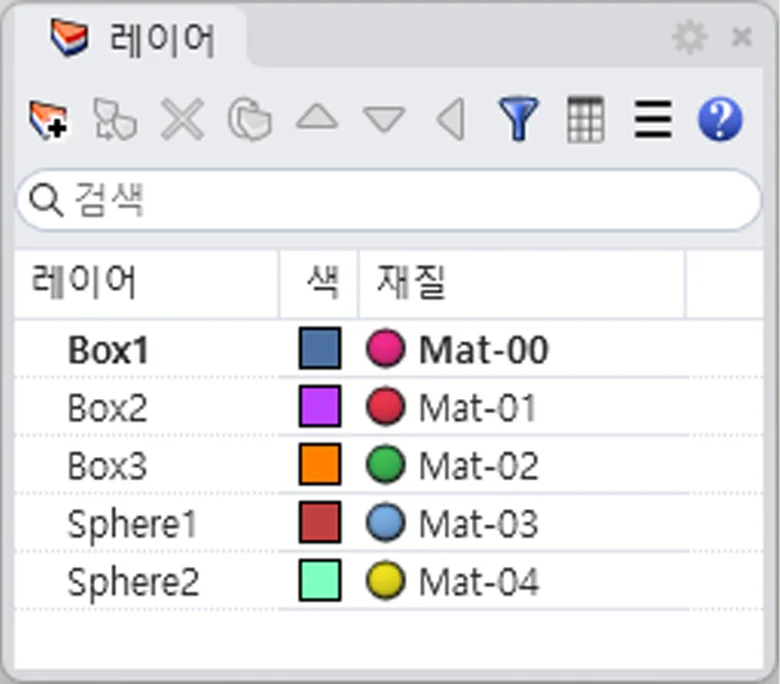
 RandomizeLayersMaterialColor : 레이어 재질 색상을 무작위로 설정하거나 디스플레이 색상으로 변경합니다.
- RandomizeLayersMaterialColor 실행
Option
- Color
- Random
무작위 색상으로 재질 적용
-
- LayerDisplayColor
레이어 색상으로 재질 적용
- LayerDisplayColor
- Names
- Layer
레이어 이름 적용
-
- Number
Mat-0,1,2,3,4… 숫자 순으로 이름 적용
- Number
- 렌더링 프로그램에서 개별 객체마다 재질을 다시 할당하거나 조정하는 번거로움을 줄여주어, 시각화 작업 시간을 크게 단축하고 재질 관리를 편리하게 만듭니다.
 SubLayersByGroup - 선택된 개체들을 그룹별로 나누어 레이어를 생성합니다.
 ObjColor2MatColor– 표시 색상과 같은 재질 생성, 표시 기준이 레이어인 경우 레이어 재질 생성합니다.
 ObjColorAsMatColor - 재질 색상을 표시 색상으로 적용합니다.
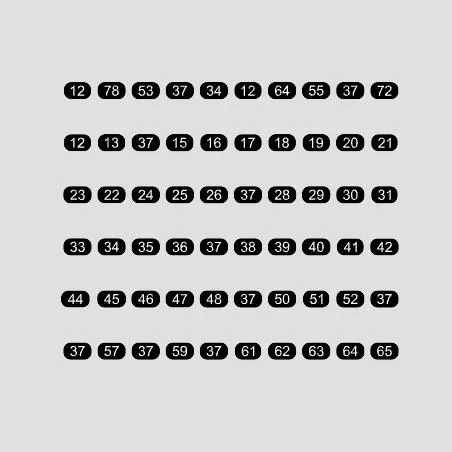
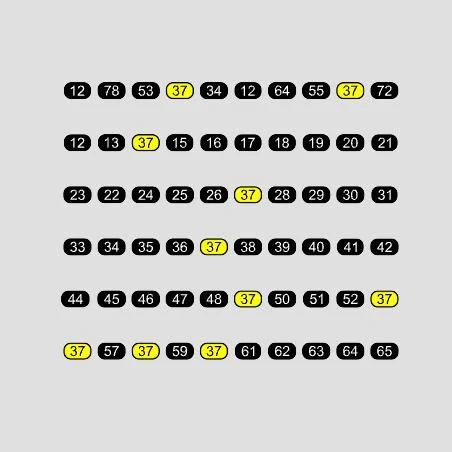
SelSameDots
 SelSameDots : 선택한 Dot의 내용 중 동일한 텍스트를 찾습니다.
- SelSameDots 실행
- 찾고 싶은 Dot선택
 SelDotsByContent – 선택한 Dot의 내용 중 유사하거나 정확히 일치하는 내용을 찾습니다.
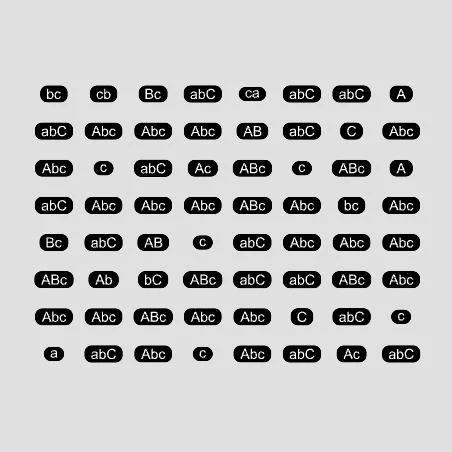
SelDotsByContent
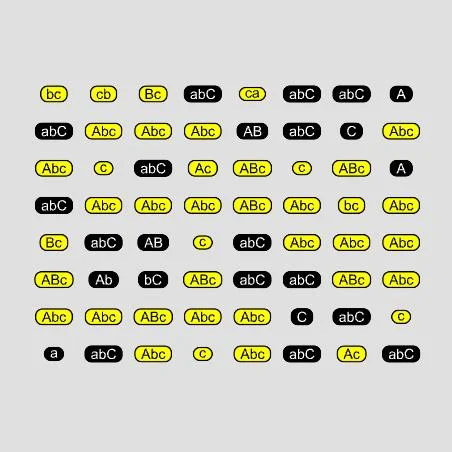
 SelDotsByContent : 선택한 Dot의 내용 중 유사하거나 정확히 일치하는 내용을 찾습니다.
- SelDotsByContent 실행
- Content 항목에 영문 입력
- 설정 후 확인
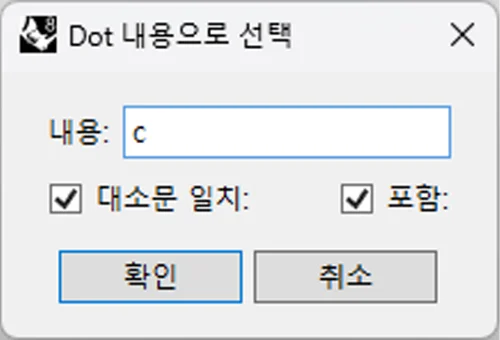
Option
- Match case
영문 대소문자 구분하여 Dot 선택 - Include
영문 대소문자 구분 없이 동일한 영문 Dot 선택
- ‘Match case’와 ‘Include’ 동시에 체크하면, 대소문자 구분 없이 영문 포함된 Dot이 선택됩니다.
 SelSameDots – 선택한 Dot의 내용 중 동일한 텍스트를 찾습니다.