Point Edit
SymmetricCrv
 SymmetricCrv : 커브의 제어점을 대칭으로 정렬합니다.
- 명령 SymmetricCrv 실행
- 대상 커브 선택
- 두 점을 입력하여 대칭 축 설정
- 대칭 방향 선택
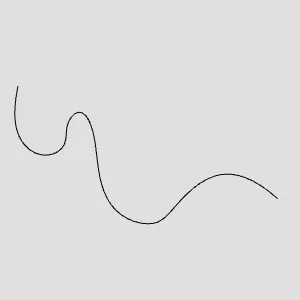
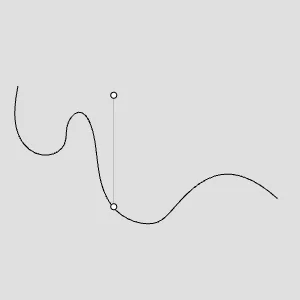
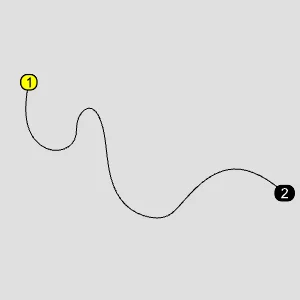
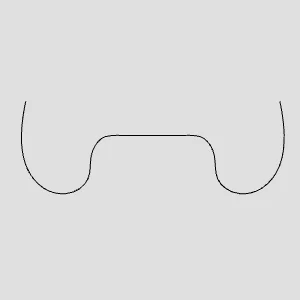
- 대칭 형상을 중심 축에서 나뉘지 않고 하나의 커브로 그릴 때 사용합니다.
- 제어점의 개수가 홀 수인 경우 중심 제어점에 축에 위치하게 됩니다.
- Periodic 커브는 커브의 Seam이 중심 근처에 놓이게 하여 명령을 사용하세요.
 SymmetricDiagonalSrf – 서피스의 제어점을 UV대각 방향으로 대칭 정렬합니다.
 SymmetricSrf – 서피스의 제어점을 대칭으로 정렬합니다.
SymmetricSrf
 SymmetricSrf : 서피스의 제어점을 대칭으로 정렬합니다.
- SymmetricSrf 실행
- 대상 서피스 선택
- 두 점을 입력하여 대칭 축 설정
- 대칭 방향 선택
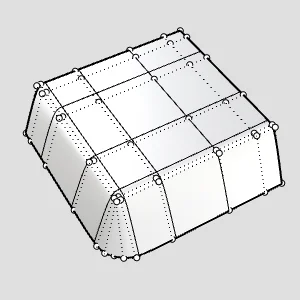
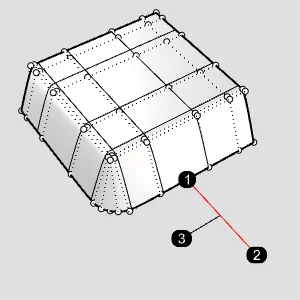
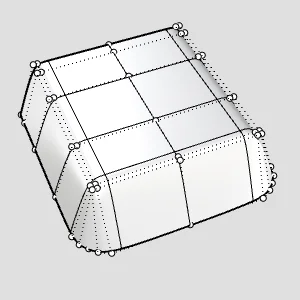
- 대칭 형상을 중심 축에서 나뉘지 않은 서피스로 만들 때 사용합니다.
- 제어점의 개수가 홀 수인 경우 중심 제어점에 축에 위치하게 됩니다.
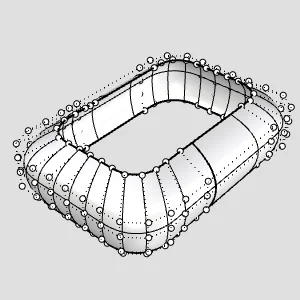
- Periodic 서피스는 Seam이 중심 근처에 놓이게 하여 명령을 사용하세요.
Examples
- 서피스의 Seam을 대칭 기준으로 적용한 예시
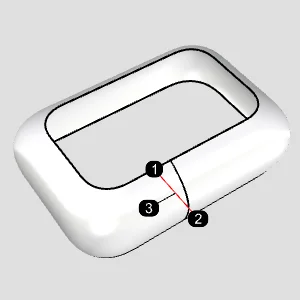
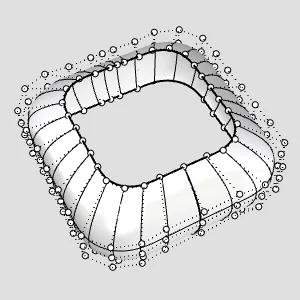
 SymmetricDiagonalSrf – 서피스의 제어점을 UV대각 방향으로 대칭 정렬합니다.
 SymmetricCrv - 커브의 제어점을 대칭으로 정렬합니다.
SymmetricDiagonalSrf
 SymmetricDiagonalSrf : 서피스의 제어점을 UV대각 방향으로 대칭 정렬합니다.
- SymmetricDiagonalSrf 실행
- 대상 서피스 선택
- 대칭 기준 방향 선택
- 사선을 따라 2점을 입력하여 정렬
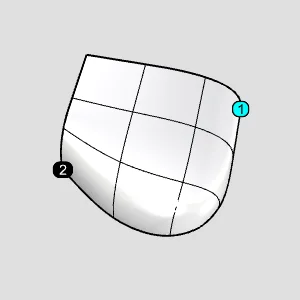
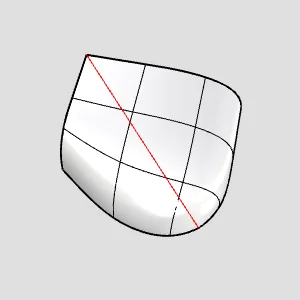
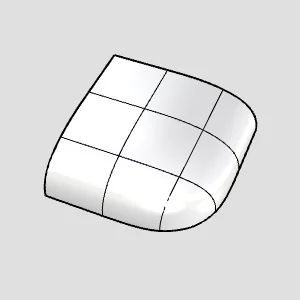
- 서피스 제어점의 U, V방향의 개수가 동일해야 사용할 수 있습니다.
- 대칭 방향은 UV평면 기준 원점에서 방향이 설정되니 원하는 방향이 아닌 경우 Dir명령을 이용하여 U또는 V의 방향을 변경한 후 명령을 실행합니다.
- Closed 서피스(구)는 불가능합니다.
 SymmetricSrf – 서피스의 제어점을 대칭으로 정렬합니다.
 SymmetricCrv - 커브의 제어점을 대칭으로 정렬합니다.
SetPtLinear
 SetPtLinear : 구성 평면을 기준으로 제어점들을 직선 정렬합니다.
- 서피스의 제어점 활성화
- SetPtLinear 실행
- 정렬할 제어점들 선택
- 직선의 두 기준점 입력
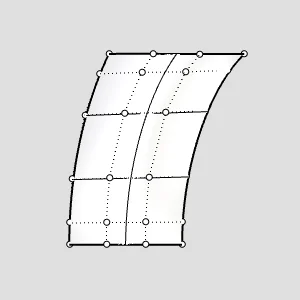
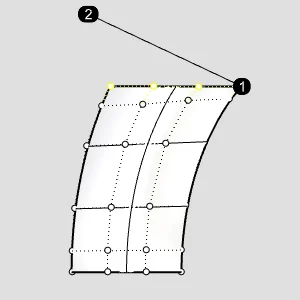
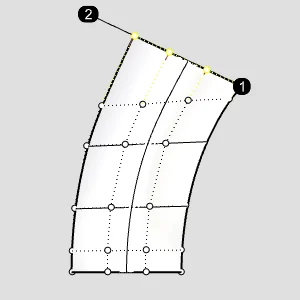
- SetPt와 달리 정렬 방향을 입력할 수 있어 직교 방향 외에 사선으로도 쉽게 정렬할 수 있습니다.
- 제어점의 구성평면 기준의 높이는 그대로 유지됩니다.
 SetPtLinear3D - 제어점들을 일직선으로 정렬합니다.
 SetPtToCrv - 제어점들을 커브 기준으로 정렬합니다.
 SetPtToFitPlane - 선택한 제어점들의 평균 평면에 제어점들을 위치시킵니다.
SetPtLinear3D
 SetPtLinear3D : 제어점들을 일직선으로 정렬합니다.
- 서피스의 제어점 활성화
- SetPtLinear3D 실행
- 정렬할 제어점들 선택
- 직선의 두 기준점 입력
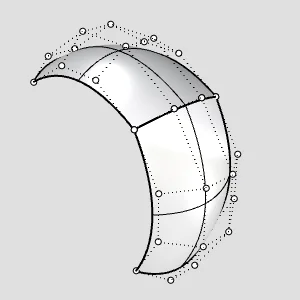
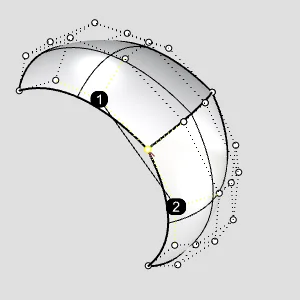
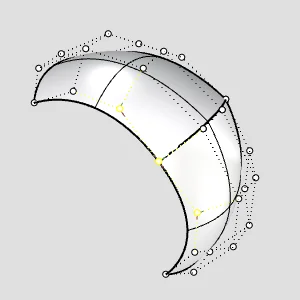
- 제어점을 원하는 방향으로 정렬할 때 사용할 수 있어 특정 제어점만 G1(Tangency) 정렬하거나 직선 형상으로 제어점 편집 시에 활용합니다.
Examples
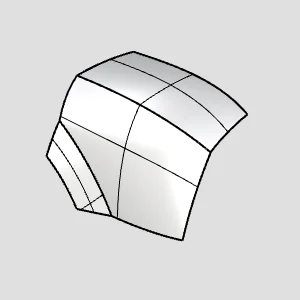
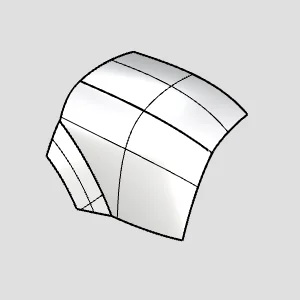
 SetPtLinear – 구성 평면을 기준으로 직선을 그려 제어점들을 직선 정렬합니다
 SetPtToCrv - 제어점들을 커브 기준으로 정렬합니다.
 SetPtToFitPlane - 선택한 제어점들의 평균 평면에 제어점들을 위치시킵니다.
SetPtToCrv
 SetPtToCrv : 제어점들을 커브 기준으로 정렬합니다.
- 서피스의 제어점 활성화
- SetPtToCrv 실행
- 정렬할 제어점들 선택
- 기준 커브 선택하여 제어점 정렬
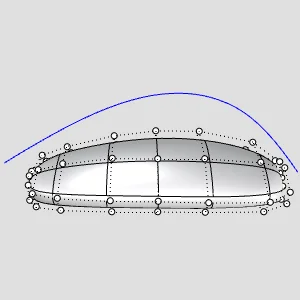
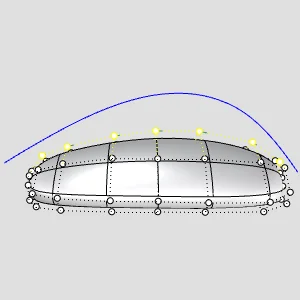
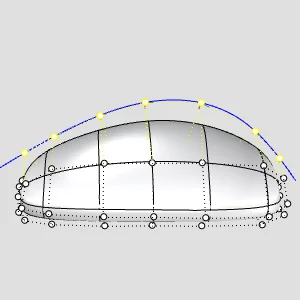
- 제어점을 원하는 커브 모양으로 정렬할 때 사용합니다.
- 3차원 제어점들을 특정 뷰의 형태로 정렬 시 Planar옵션을 사용합니다.
- 제어점을 커브 위에 일치시킬 때는 Planar옵션을 사용하지 않고, 작업 뷰의 구성평면 기준 높이를 유지할 때는 Planar를 Yes로 설정합니다.
Examples
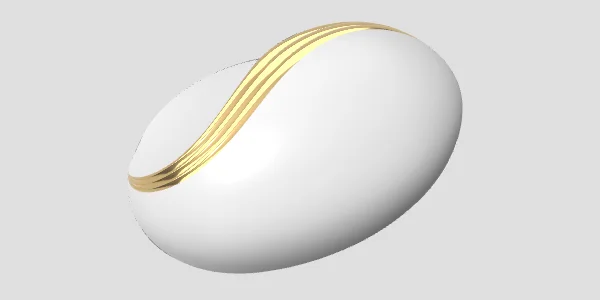
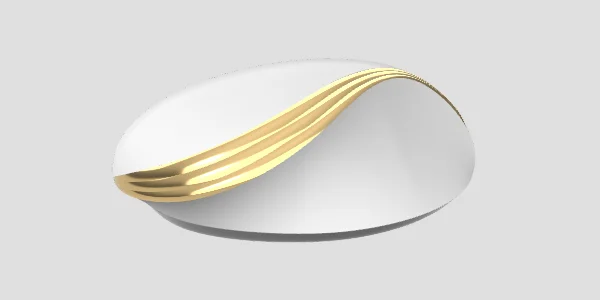
 SetPtLinear - 구성 평면을 기준으로 직선을 그려 제어점들을 직선 정렬합니다.
 SetPtLinear3D - 직선을 그려 제어점들을 일직선으로 정렬합니다.
SetPtToFitPlane
 SetPtToFitPlane : 선택한 제어점들의 평균 평면에 제어점들을 위치시킵니다.
- 서피스의 제어점 활성화
- SetPtToFitPlane 실행
- 평평하게 만들고 싶은 제어점을 선택
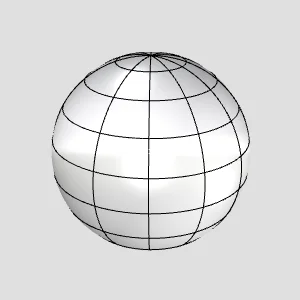
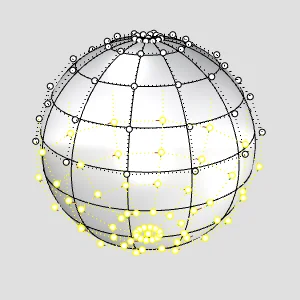
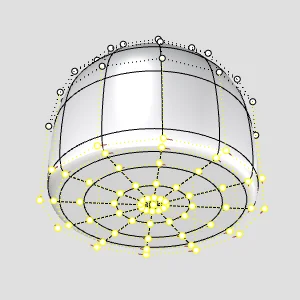
- 서피스의 일부 영역을 평편하게 편집하거나 Revolve된 서피스의 극점 위치의 제어점을 평면 정렬할 때 유용합니다.
- 제어점들을 구성 평면 기준 일정 방향으로 배치할 때 SetPtLinear사용하세요.
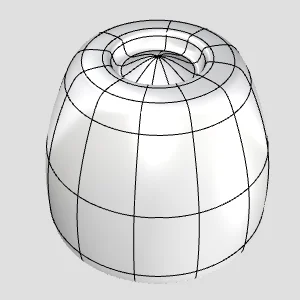
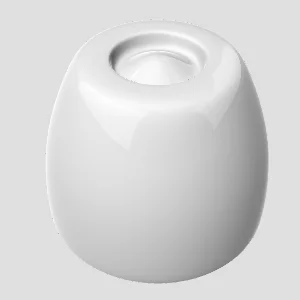
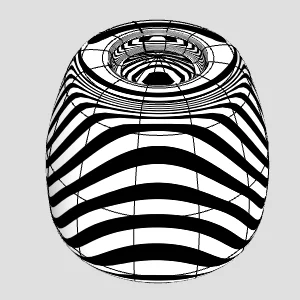
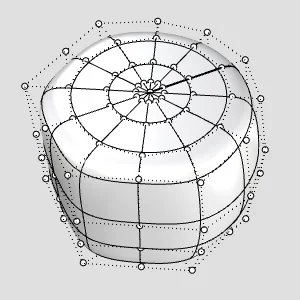
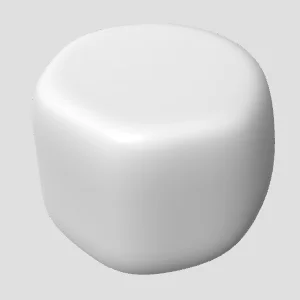
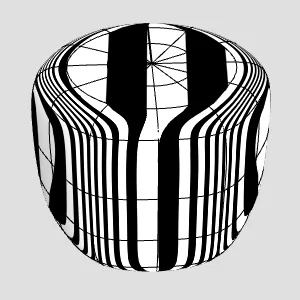
 SetPtLinear– 구성 평면을 기준으로 직선을 그려 제어점들을 직선 정렬합니다.
 SetPtLinear3D – 직선을 그려 제어점들을 일직선으로 정렬합니다.
ControlPoint2KinkCrv
 ControlPoint2KinkCrv : 커브의 제어점을 Kink로 변경합니다.
- ControlPoint2KinkCrv 실행
- 대상 커브 선택
- kink로 변환하고 싶은 제어점 선택
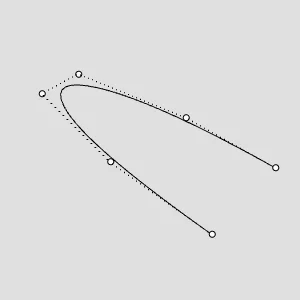
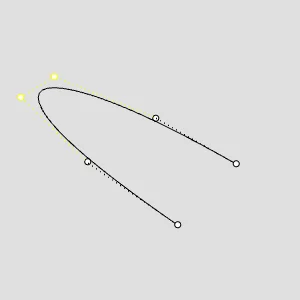
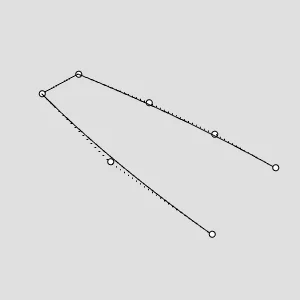
- 제어점을 모서리 형상으로 변경할 때 다른 편집 없이 제어점을 Kink로 바로 변환할 수 있습니다.
- 제어점의 개수에 따라 커브의 차수가 변경됩니다.
- 다중 히스토리를 적용하여 모델링한 경우 히스토리가 끊어질 수 있습니다.
예) 커브를 ExtrudeCrv하여 생성한 서피스에 FlowAlongSrf로 개체를 모핑한 경우 커브에 Kink를 추가하면 ExtrudeCrv의 결과물이 폴리서피스로 변경되어 FLowAlongSrf가 적용되지 않습니다.
Example
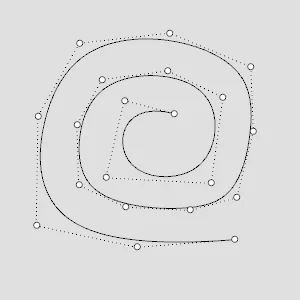
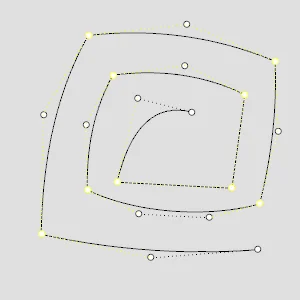
 ControlPt2KinkSrf- 서피스의 제어점 1열을 선택하여 Kink로 변경합니다.
ControlPoint2KinkSrf
 ControlPoint2KinkSrf : 서피스의 제어점 1열을 선택하여 Kink로 변경합니다.
Step
- ControlPoint2KinkSrf 실행
- 대상 서피스 선택
- Kink로 변경할 제어점 선택
- 명령 프롬프트에 옵션에서 U, V방향 선택 후 완료
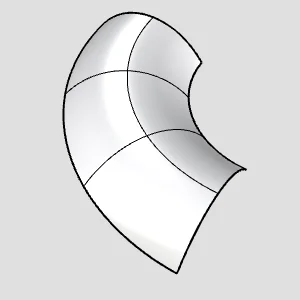
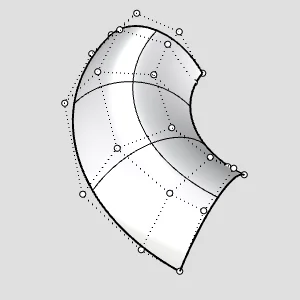
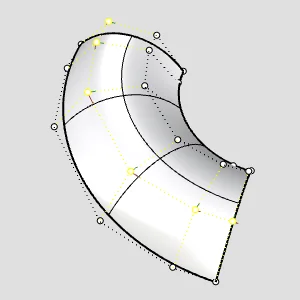
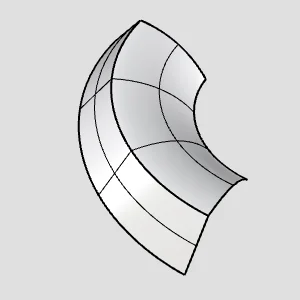
- Kink 기준으로 서피스가 분할 되며 서피스 간 모서리가 생깁니다.
- 나뉜 두 서피스의 차수는 제어점의 수에 따라 결정됩니다.
Sea Also
 ControlPt2KinkCrv - 커브의 제어점을 Kink로 변경합니다.
ChangeDegreePtCrv
 ChangeDegreePtCrv : 커브의 제어점 위치를 유지하면서 차수를 변경합니다.
- ChangeDegreePtCrv 실행
- 대상 커브 선택
- 변경할 차수 입력
Option
- Midpoint
기존 제어점 사이에 새로운 제어점 추가
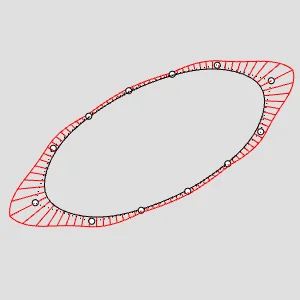
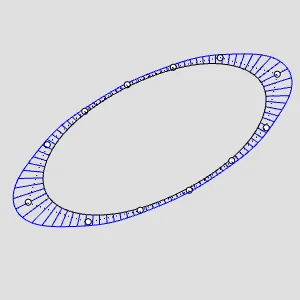
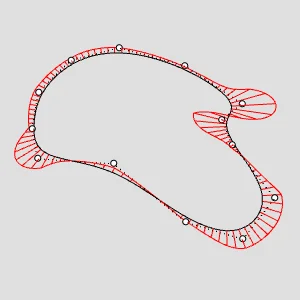
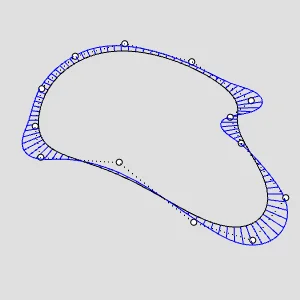
- Knot에서의 연속성이 차수에 따라 차이가 발생합니다. 예를 들어 Degree=2인 커브의 Knot에서는 G1(Tangency)의 연속을 갖고 3인 경우 G2의 연속을 갖습니다. CurvatureGraph 명령으로 커브의 곡률 분포를 확인할 수 있습니다.
- 낮은 차수의 커브를 높은 차수로 변경하는데, 기존 커브 제어점의 위치를 그대로 활용하고자 할 때 사용합니다.
- 낮은 차수의 커브는 편집하기는 쉬우나 Knot에서의 연속성은 낮아 높은 차수로 변경하는 경우가 있는데, 처음 형상 편집 시 낮은 차수(예: 3차수) 커브를 사용하여 빠르게 형상을 그리고 본 명령을 이용하여 4, 5, 6 등의 높은 차수 커브로 변경하면 형상을 유사하게 유지하면서 높은 연속성을 갖는 커브를 생성할 수 있습니다.
- 제어점의 위치가 동일하고 Uniform인 커브로 변경되기에 커브의 형상이 달라집니다. 동일한 형상에서 차수를 높일 때는 ChangeDegree명령을 사용하세요.
Example
 ChangeDegreePtSrf - 서피스 제어점의 위치를 그대로 유지하면서 서피스의 차수를 변경합니다.
ChangeDegreePtSrf
 ChangeDegreePtSrf : 서피스 제어점의 위치를 그대로 유지하면서 서피스의 차수를 변경합니다.
Step
- ChangeDegreePtSrf 실행
- 대상 서피스 선택
- 변경할 U 차수 입력
- 변경할 V차수 입력
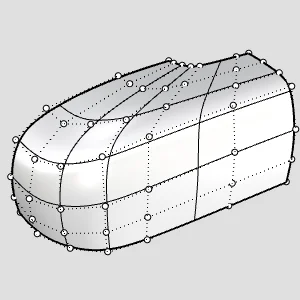
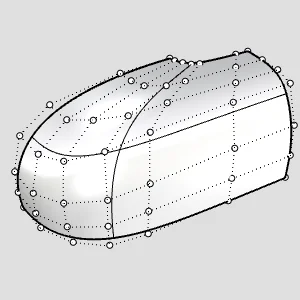
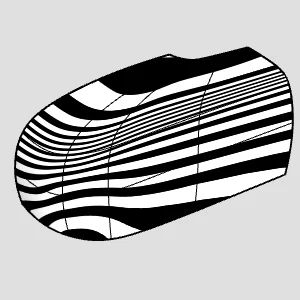
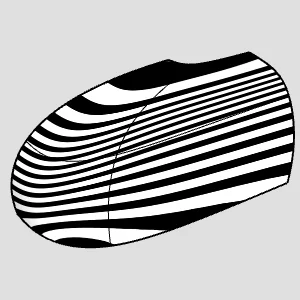
- Knot에서의 연속성이 차수에 따라 차이가 발생합니다. 예를 들어 Degree=2인 서피스의 Knot에서는 G1(Tangency)의 연속을 갖고 3인 경우 G2의 연속을 갖습니다. CurvatureGraph, CurvatureAnalysis, Zebra 등의 명령으로 곡면의 곡률 분포를 확인할 수 있습니다.
- 낮은 차수의 서피스를 높은 차수로 변경하는데, 기존 서피스 제어점의 위치를 그대로 활용하고자 할 때 사용합니다.
- 낮은 차수의 서피스는 편집하기는 쉬우나 Knot에서의 연속성은 낮아 높은 차수로 변경하는 경우가 많은데, 처음 형상 편집 시 낮은 차수(예: 3차수) 서피스를 사용하여 빠르게 형상을 생성하고 본 명령을 이용하여 4, 5, 6 등의 높은 차수 서피스로 변경하면 형상을 유사하게 유지하면서 높은 연속성을 갖는 서피스를 생성할 수 있습니다.
- 제어점의 위치가 동일하고 Uniform인 서피스로 변경되기에 서피스의 형상이 달라집니다. 동일한 형상에서 차수를 높일 때는 ChangeDegree명령을 사용하세요.
 ChangeDegreePtCrv - 커브의 제어점 위치를 유지하면서 차수를 변경합니다.