Transform
Copy2Pts
 Copy2pts : 개체를 기준 점에서 입력한 점 개체의 좌표로 복사합니다.
- Copy2pts 실행
- 복제할 개체 선택
- 선택한 개체에서 기준점 선택
- 복제할 점 선택
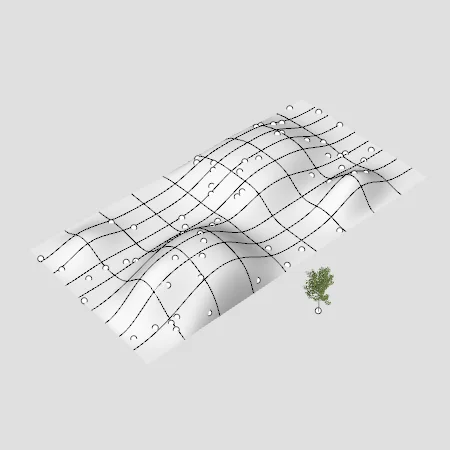
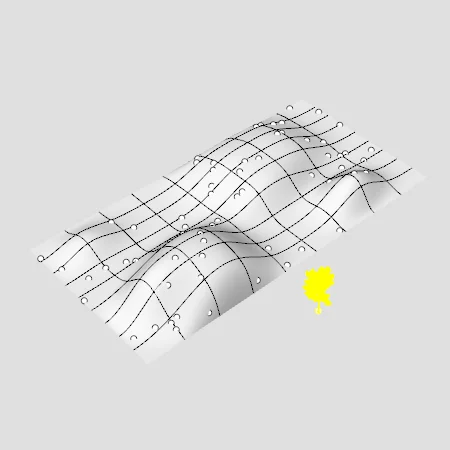
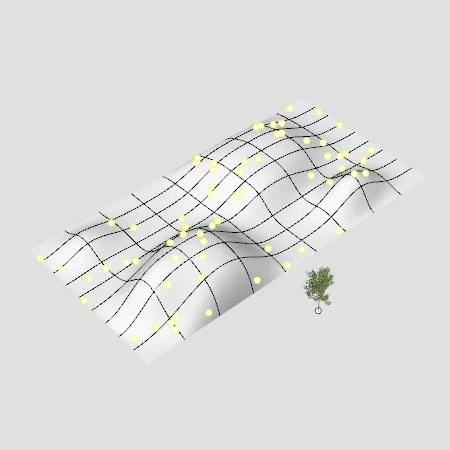
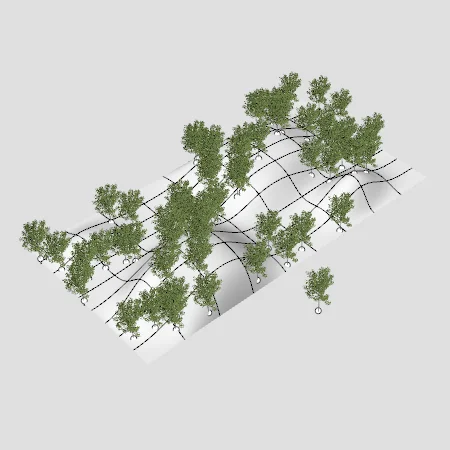
- 기준 점을 이용해서 개체 개수 제한 없이 일괄복사 가능합니다.
MoveToZLevel
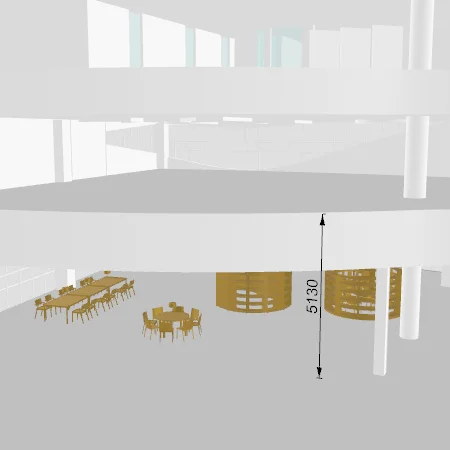
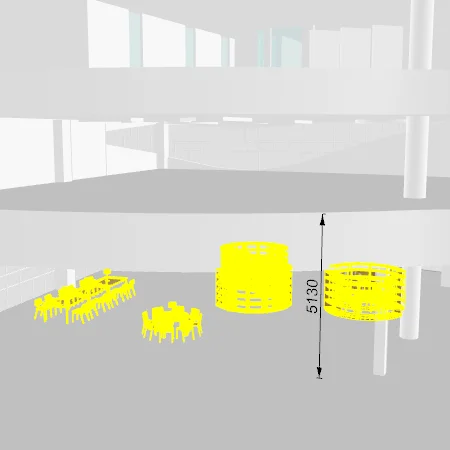
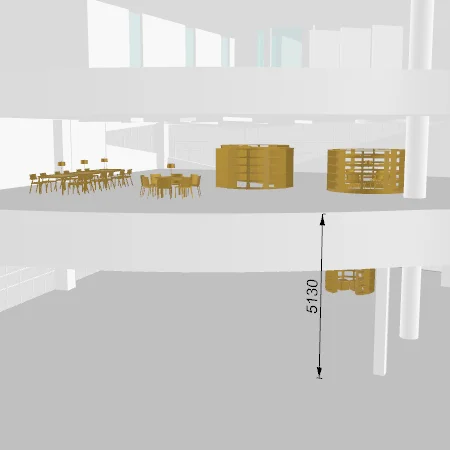
 MoveToZLevel : 개체를 z축 (상중하)점 기준으로 원하는 높이에 수치를 기입하여 이동합니다.
- MoveToZLevel 실행
- 이동할 개체 선택
- 명령 프롬프트에서 옵션 선택 (Top, Middle, Bottom)
- Z값 입력
Option
- Align
개체가 정렬이 될 높이, 개체를 3등분한 높이 (Top, Middle, Bottom)
- 치수입력으로 정확한 z축(높이) 이동 가능합니다.
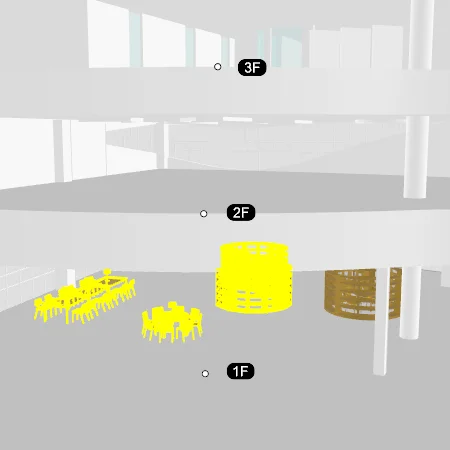
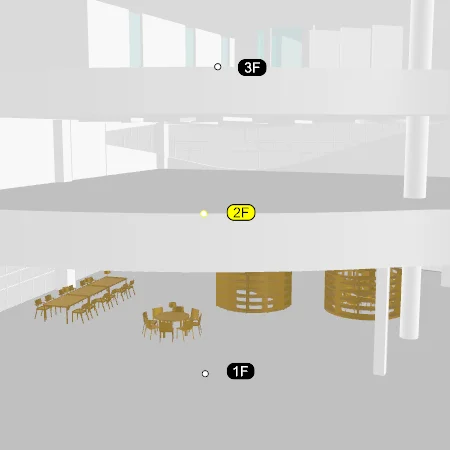
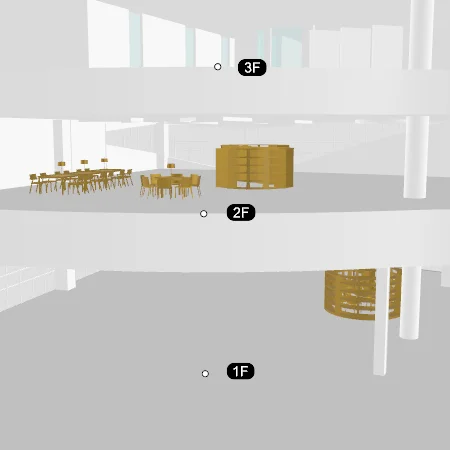
 MoveToZPt – 개체를 z축 (상중하)점 기준으로 원하는 높이를 선택하여 이동합니다.
MoveToZPt
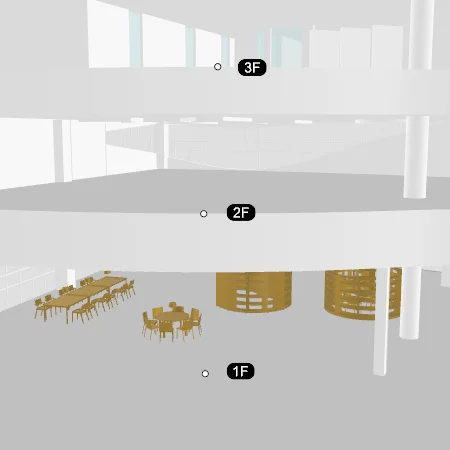
 MoveToZPt : 개체를 z축 (상중하)점 기준으로 원하는 높이를 선택하여 이동합니다.
- MoveToZPt 실행
- 이동할 개체 선택
- 명령 프롬프트에서 옵션 선택 (Top, Middle, Bottom)
- 이동할 점 선택
Option
- Align
개체가 정렬이 될 높이, 개체를 3등분한 높이 (Top, Middle, Bottom)
 MoveToZLevel – 개체를 z축 (상중하)점 기준으로 원하는 높이에 수치를 기입하여 이동합니다.
OrientByFace
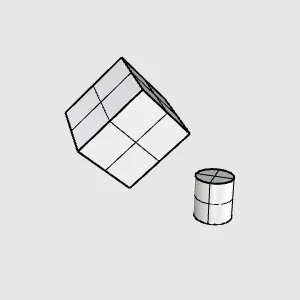
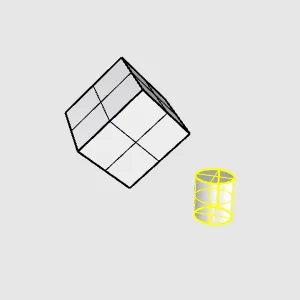
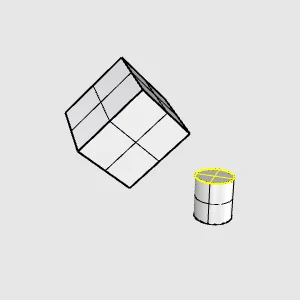
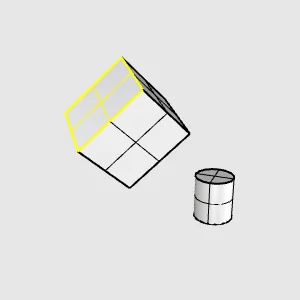
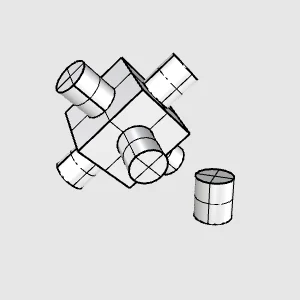
 OrientByFace : 개체를 기준 서피스와 대상 서피스의 중앙에 맞춰 이동합니다.
- OrientByFace 실행
- 이동할 개체 선택
- 이동할 개체의 기준이 되는 서피스 선택
- 옵션 선택
- 이동할 개체의 대상 서피스 선택
Option
- Copy
개체 복사 여부 - Flip
서피스의 위나 아래, 위치할 방향 변경
- 돌출면(Extrusion), 폴리서피스, 서피스 사용 가능합니다.
- 원기둥 및 원은 UV 중심점 기준으로 이동합니다.
 OrientByFlatFaceToXY - 평평한 면이 있는 부재를 XY축에 맞춰 정렬합니다..
OrientByFlatFaceToXY
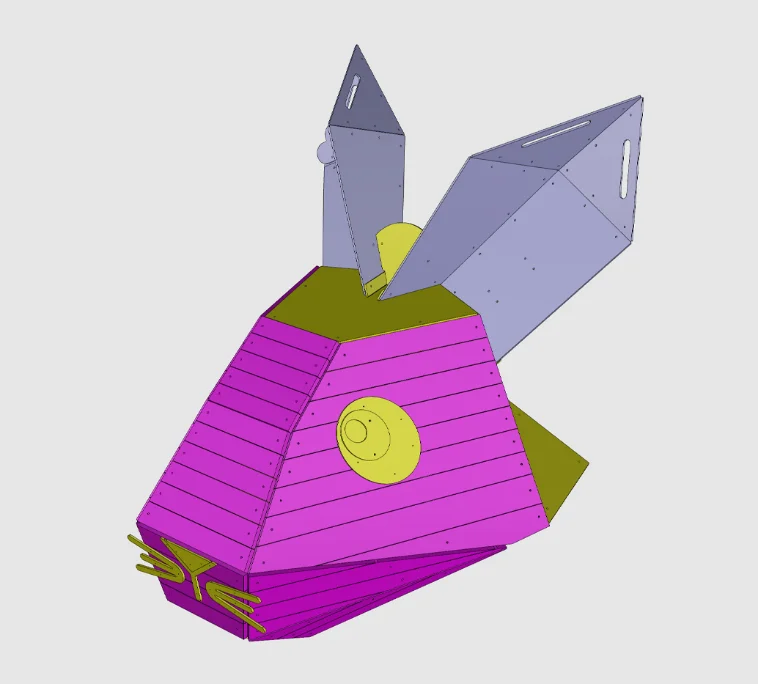
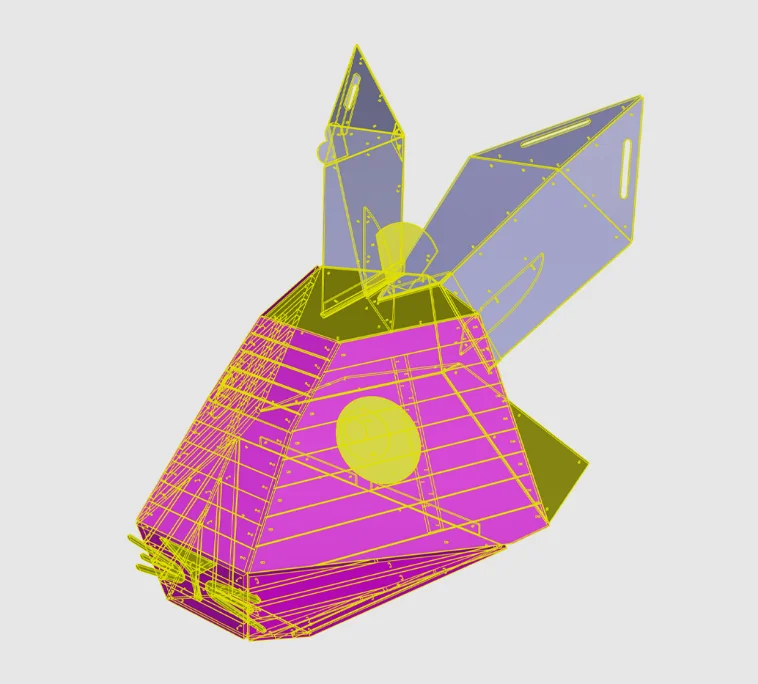
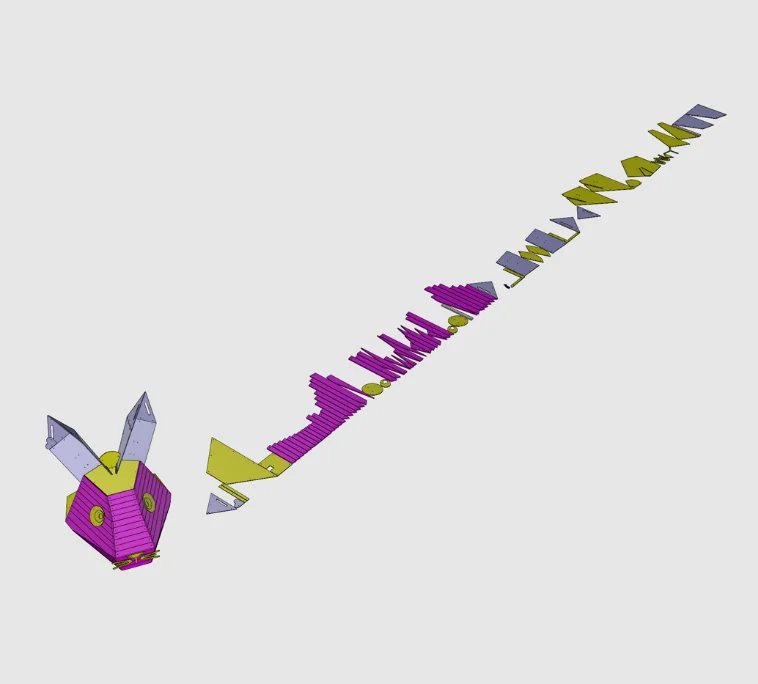
 OrientByFlatFaceToXY : 평평한 면이 있는 부재를 XY축에 맞춰 정렬합니다.
- OrientByFlatFaceToXY 실행
- 개체 선택
- 옵션 설정
Option
- Copy
- Yes
부재로 구성된 개체는 유지 - No
부재로 구성된 개체는 삭제
- Yes
- Space
- 부재 간 간격 설정
- Align
- Top
XY축에서 부재를 상단 기준으로 정렬 - Middle
XY축에서 부재를 중간 기준으로 정렬 - Bottom
XY축에서 부재를 하단 기준으로 정렬
- Top
- 건축물 부재를 평면에 정렬 가능합니다.
 OrientByFace - 개체를 기준 서피스에서 대상 서피스로 이동합니다.
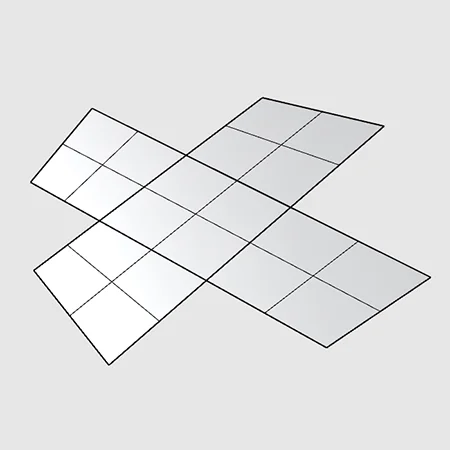
Rotate3DIntersect
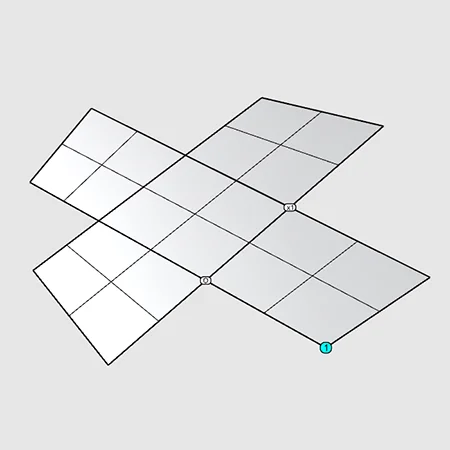
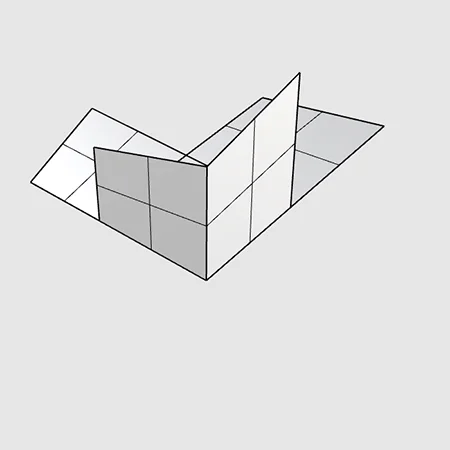
 Rotate3DIntersect : 접선을 기준으로 3D Rotate합니다.
- MoveToZPt 실행
- 회전할 개체 선택
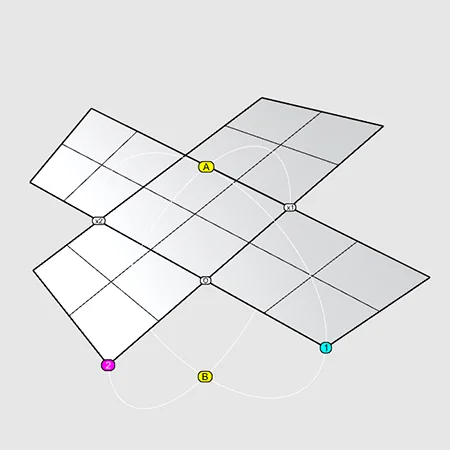
- 2개의 점을 선택하여 회전 축 설정 후 회전하여 만날 교차점 선택
- 두 번째 회전할 개체 선택
- 2개의 점을 선택하여 회전 축 설정 후 회전하여 만날 교차점 선택
- 교차점 A 나 B 선택하여 회전
SplitPlanar
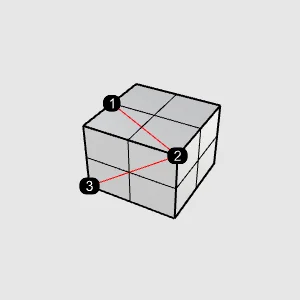
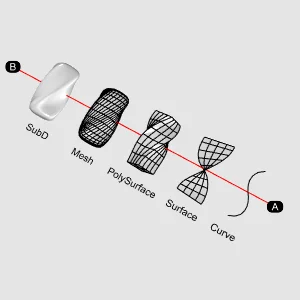
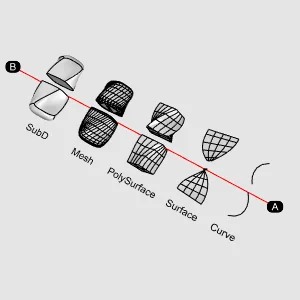
 SplitPlanar : 선택한 개체를 지정하는 방향으로 절단합니다.
- SplitPlanar 실행
- 자를 개체 선택
- 자르는 평면의 시작점과 끝점 설정 (3점까지 가능)
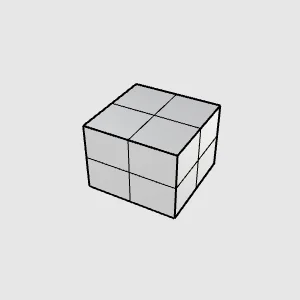
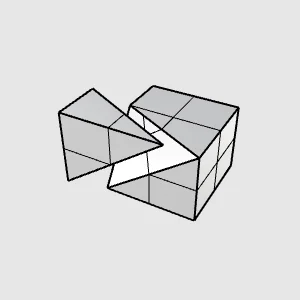
- Block 개체는 자를 시 폴리서피스로 자동 변환합니다.
- 대상 개체가 솔리드 일 시 잘린 개체도 솔리드로 생성합니다.
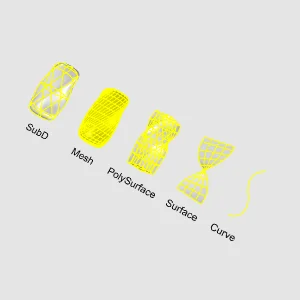
- 모든 개체 분할 후 개체의 속성은 유지합니다.
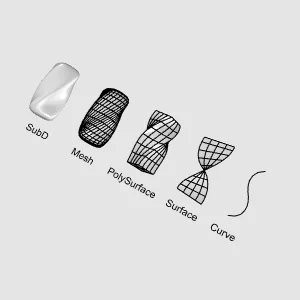
Example
- 모든 개체 분할 가능합니다.
SubLayersByGroup
 SubLayersByGroup : 선택된 개체들을 그룹별로 나누어 레이어를 생성합니다.
- 레이어 구분 기준으로 개체들 그룹
- SubLayersByGroup 실행
- 레이어 생성할 개체 그룹들 선택
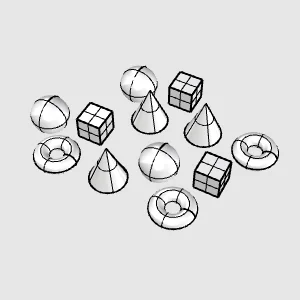
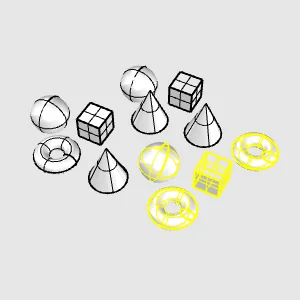
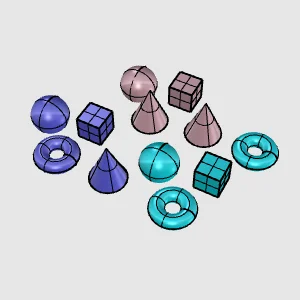
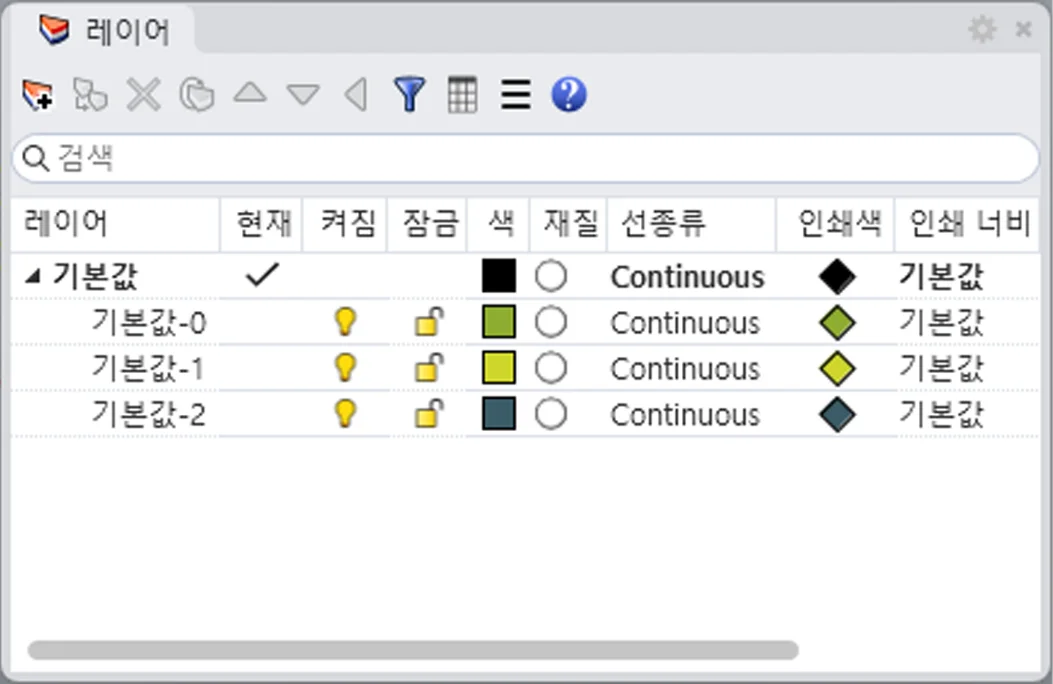
- 선택된 레이어의 새 하위 레이어로 생성합니다.
- 다중으로 그룹이 되어있을 시 가장 상위그룹 기준으로 하위 레이어 하나로 생성합니다.
- 렌더링 작업 전 재질 별로 그룹 하여 사용하면 효과적입니다.
Example
- 명령어 적용 후 렌더링 작업 예시
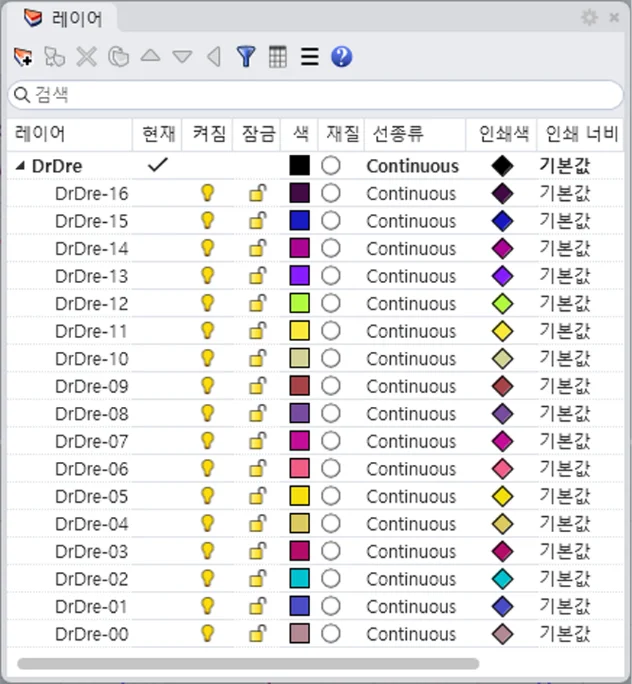


 RandomizeLayersMaterialColor - 레이어 재질의 색상을 무작위로 설정하거나 디스플레이 색상으로 변경합니다.
 ObjColor2MatColor– 표시 색상과 동일한 색상으로 재질을 생성하며, 표시 색상 기준이 레이어인 경우 해당 레이어에 맞는 재질 색상을 생성합니다.
 ObjColorAsMatColor - 표시 색상을 재질 색상에 적용합니다.
TransformObjects
 TransformObjects : 고용량의 메시 데이터 등 이동/회전, Mirror 옵션으로 스캔데이터 대칭 설정 시 활용합니다.
- TransformObjects 실행
- 이동할 개체 선택
- Move 기준점에서 목표점을 클릭하여 이동하거나 XYZ치수를 기입하여 이동
- Rotate 설정 축 기준으로 회전하거나 2개 또는 3개 점 기준으로 Orient
- Mirror 대칭형태의 메시 데이터를 설정 축 기준으로 복사
- Clipping 개체의 서피스를 기준 축을 설정하여 확인
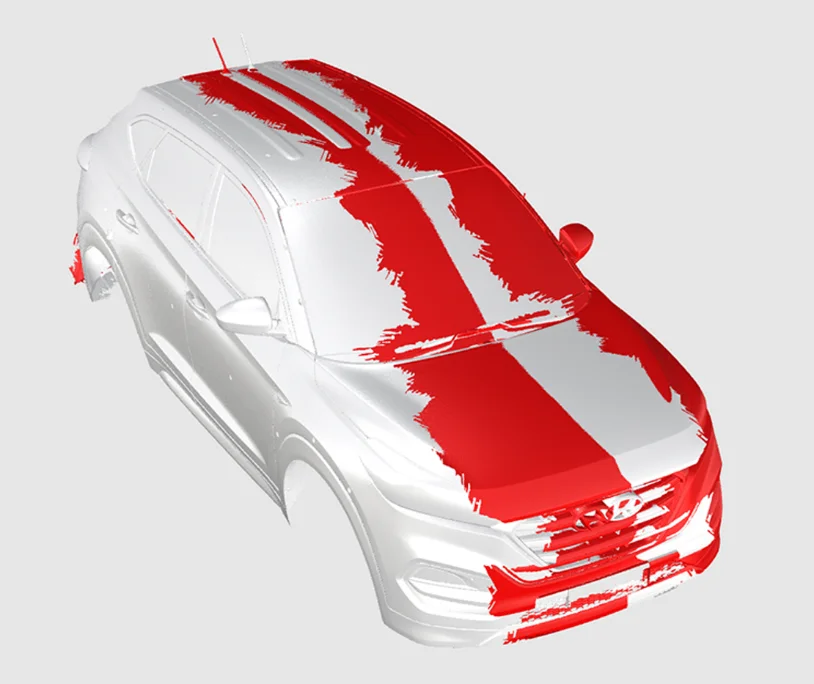
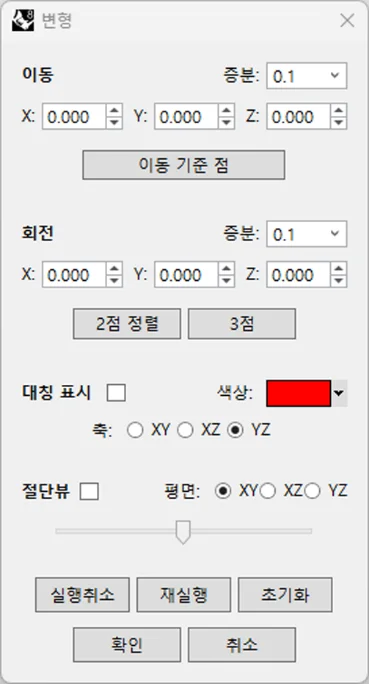
Option
- Move 이동
X, Y, Z축의 각 이동 거리 입력 또는 상하 화살표 선택으로 입력- Increment
X, Y, Z축 증감 기본단위 설정 - Form To Pts
첫번째 점 마지막점 선택 기준으로 이동
- Increment
- Rotate 회전
X, Y, Z축의 각 회전 각도에 입력 또는 상하 화살표 선택으로 개체의 회전- Increment
X, Y, Z축 증감 기본단위 설정 - Align 2Pts
각 2개의 라인 설정으로 개체 회전
회전의 기준이 되는 첫번째 라인, 회전의 각도에 따라 임의로 두번째 라인 설정 - 3Pts
시작점의 기준으로 첫번째 점은 개체의 기준, 두번째 점은 회전각도 설정
- Increment
- Mirror 대칭
두 개의 각 축의 기준으로 개체의 대칭 (네모박스 선택으로 미리보기 가능)- Color
대칭되는 색상 변경(색상변경, 스포이트, 복사, 붙여넣기) - Axis
XY, XZ, YZ 축 기준으로 개체 대칭 가능
- Color
- Clipping 절단 뷰
두 개의 각 축의 기준으로 개체의 절단 뷰 (네모박스 선택으로 미리보기 가능)- Plane
XY, XZ, YZ 축 기준으로 개체 절단 뷰 확인 가능
- Plane
- Undo
되돌리기 - Redo
재실행 - Reset
초기화
TrimBox
 TrimBox : 입력한 박스 내부 개체만 표시, 박스 이동 및 변형 시 자동 업데이트합니다.
- 명령어 TrimBox 실행
- 대상 개체 선택
- 잘라 표시할 박스영역 지정
- 원본개체 유지 또는 제거 선택
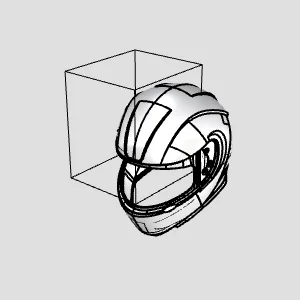
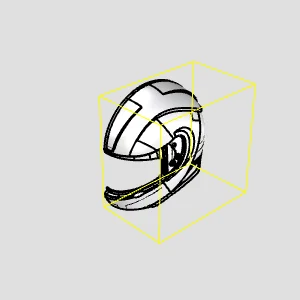
Option
- Add objects
원본개체 유지 - Remove objects
원본개체 제거
- 클리핑 평면은 6장으로 구성됩니다.
- 핸들을 이용하여 페이스나 경계 상자를 자유롭게 이동할 수 있으며, 단면 채움, 색상 옵션, 그리고 Extract 버튼을 통해 잘린 개체를 복사할 수 있습니다.
Randomize
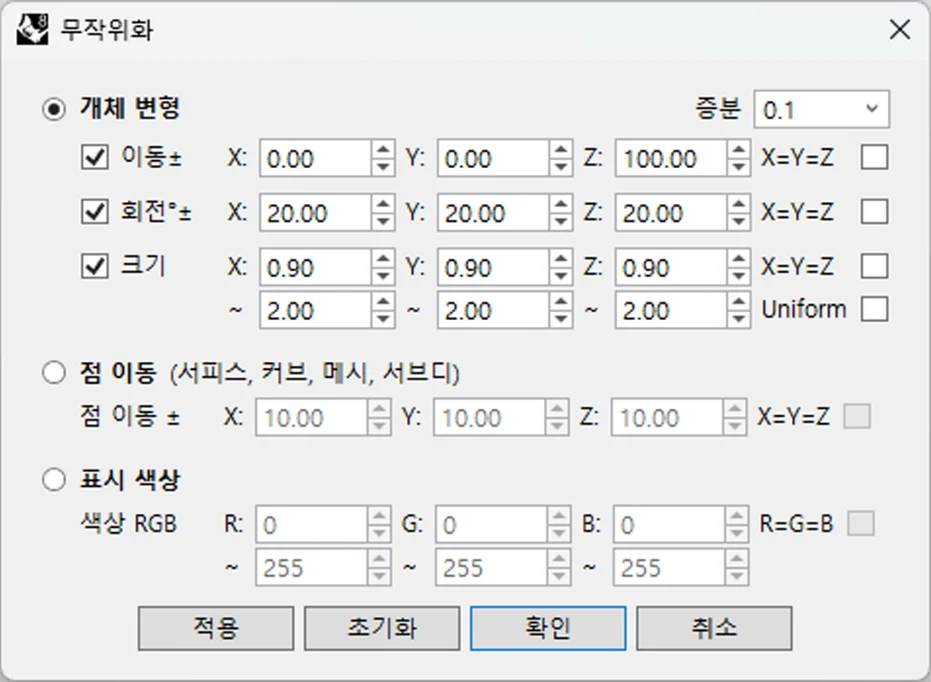
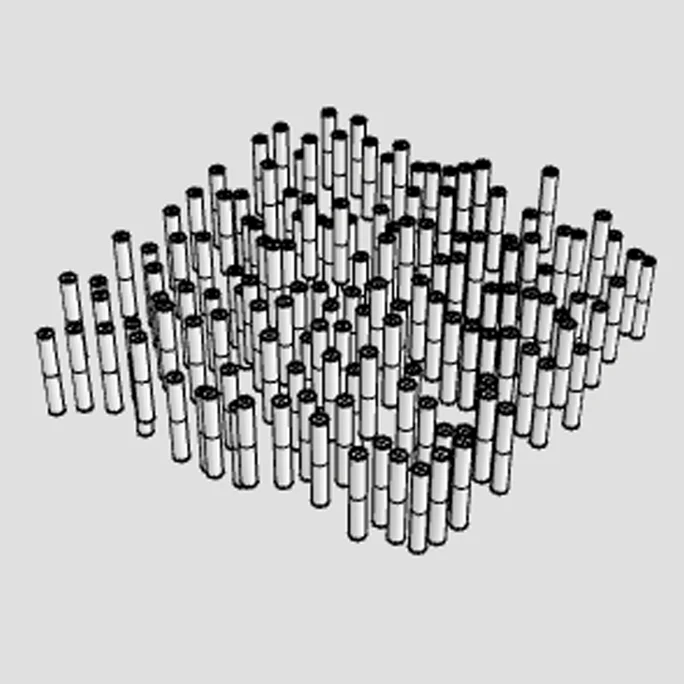
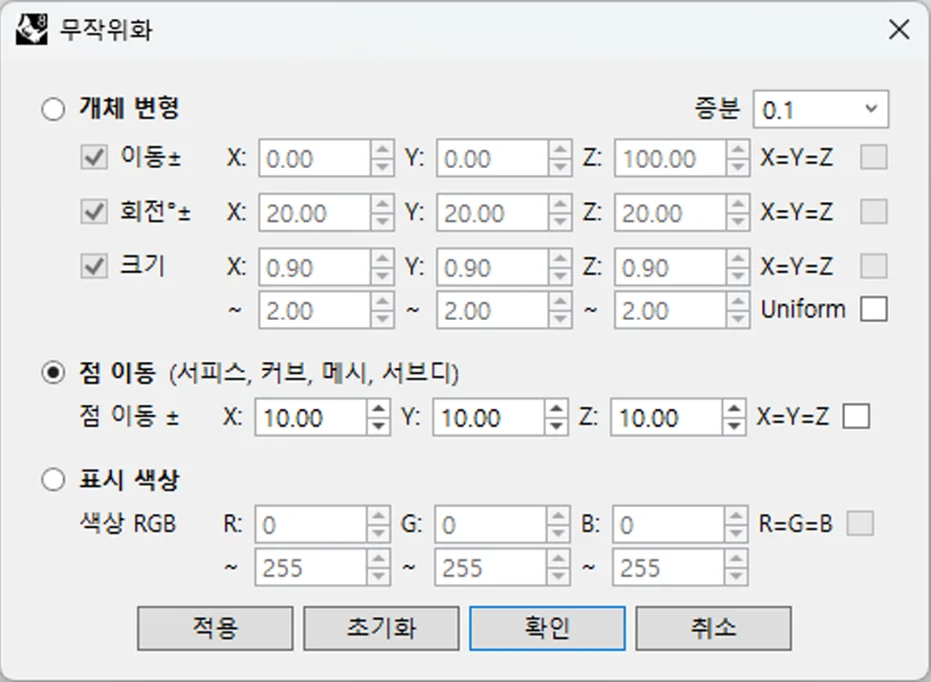
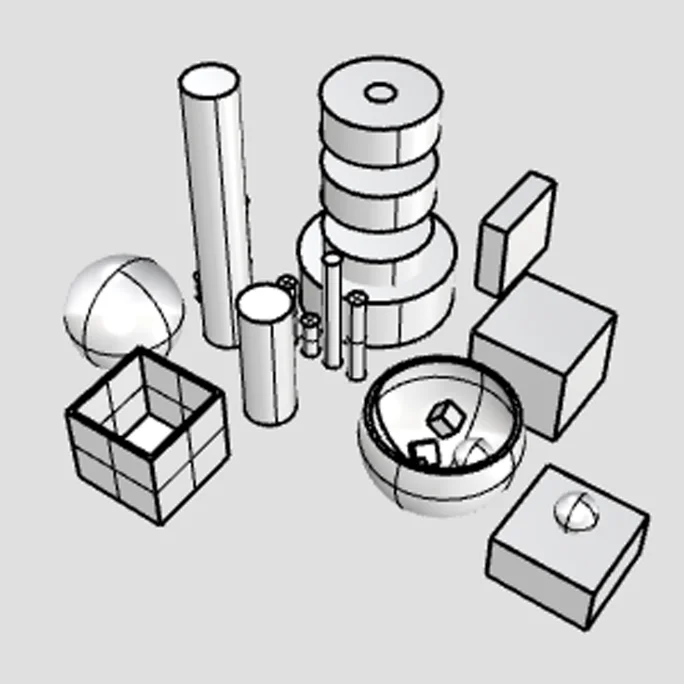
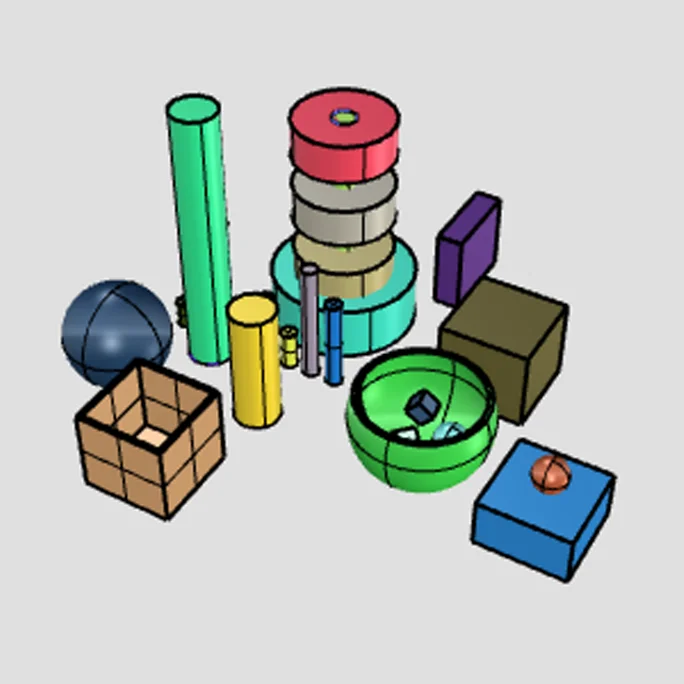
 Randomize : 여러 개체를 랜덤으로 이동, 회전 및 크기를 조절하거나 색상을 변경합니다.
- Randomize 실행
- 옵션 설정 후 확인
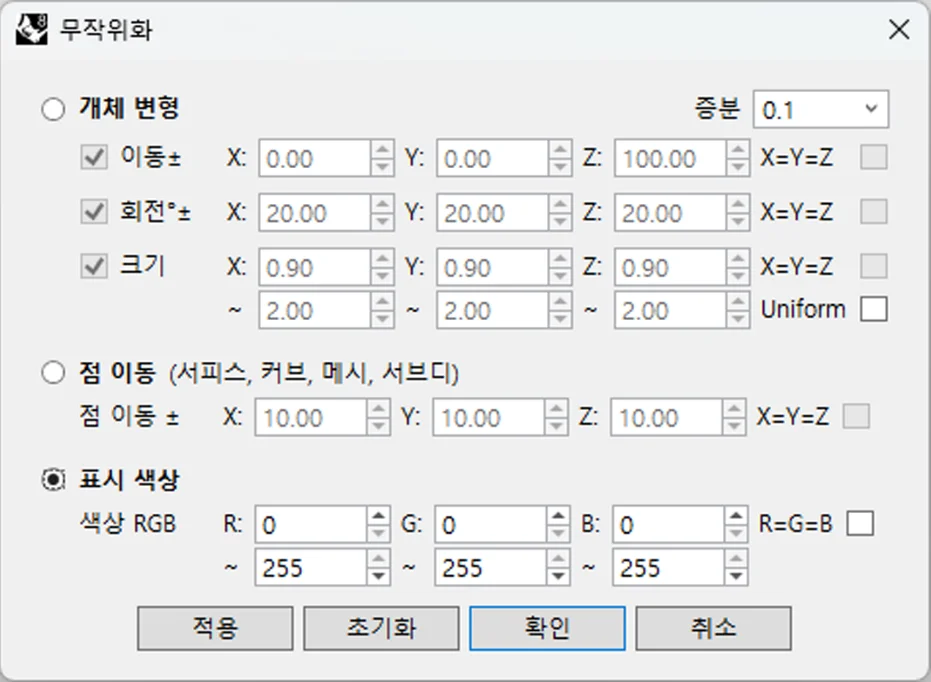
Option
- Object transform
- Move
X, Y, Z 기준 설정한 수치대로 이동 - Rotate
X, Y, Z 기준 설정한 수치대로 회전 - Scale
X, Y, Z 기준 설정한 수치대로 크기변형
- Move
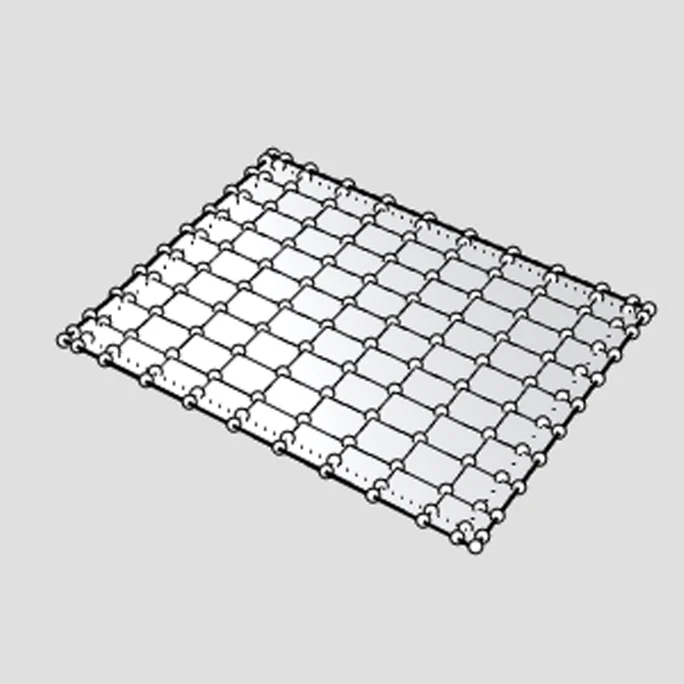
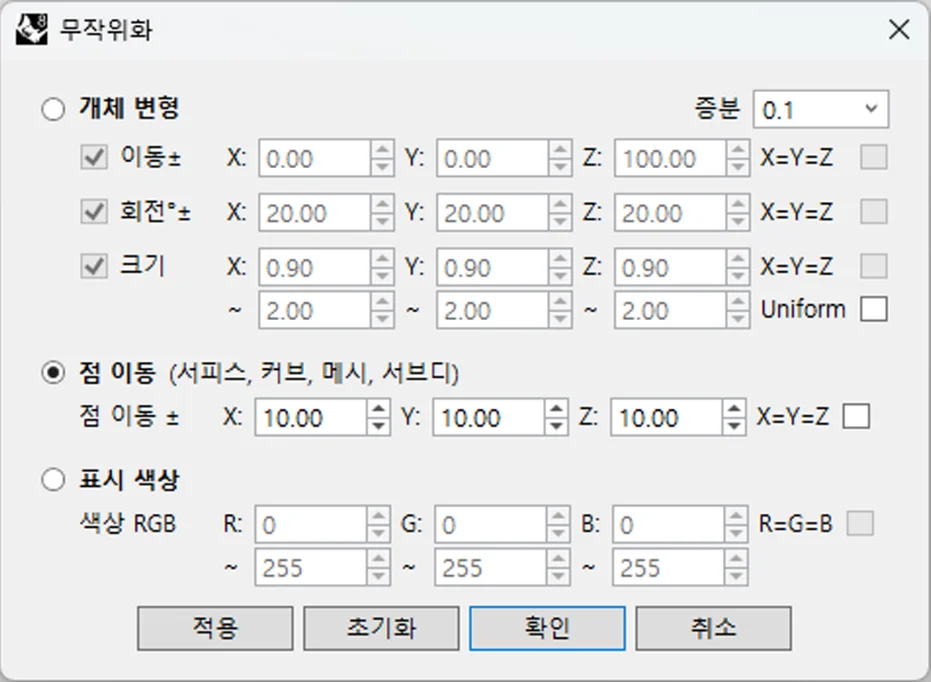
- Point move
X, Y, Z 기준 설정한 수치대로 이동 - Display color
설정한 RGB 영역 값만큼 색상을 변경
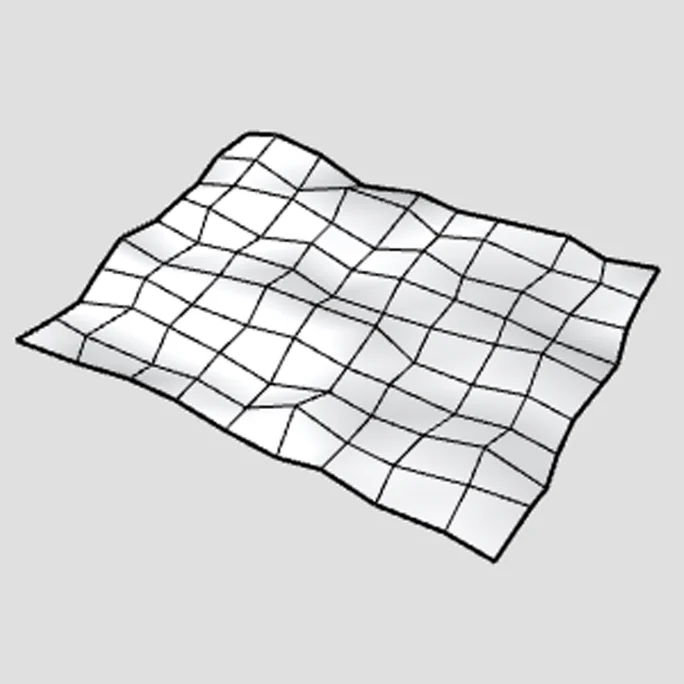
- 개체들을 자연스럽게 조금씩 이동시킬 때 편리합니다.
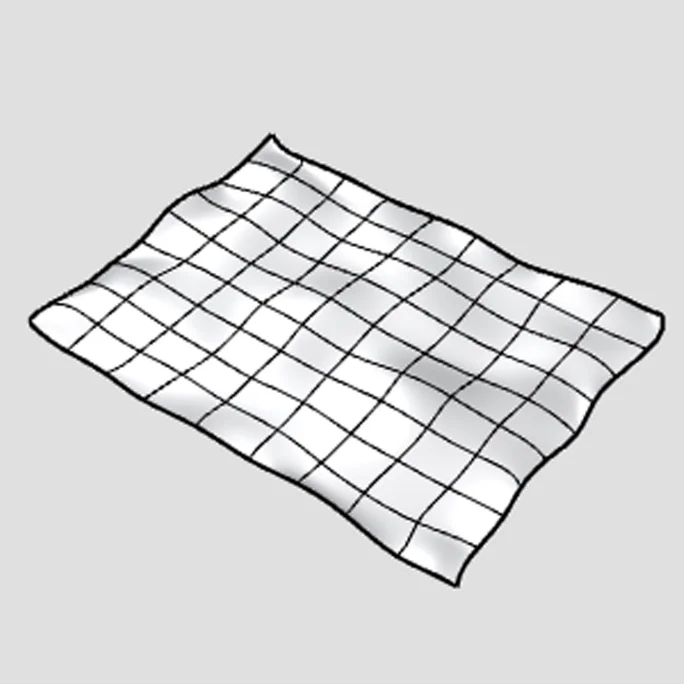
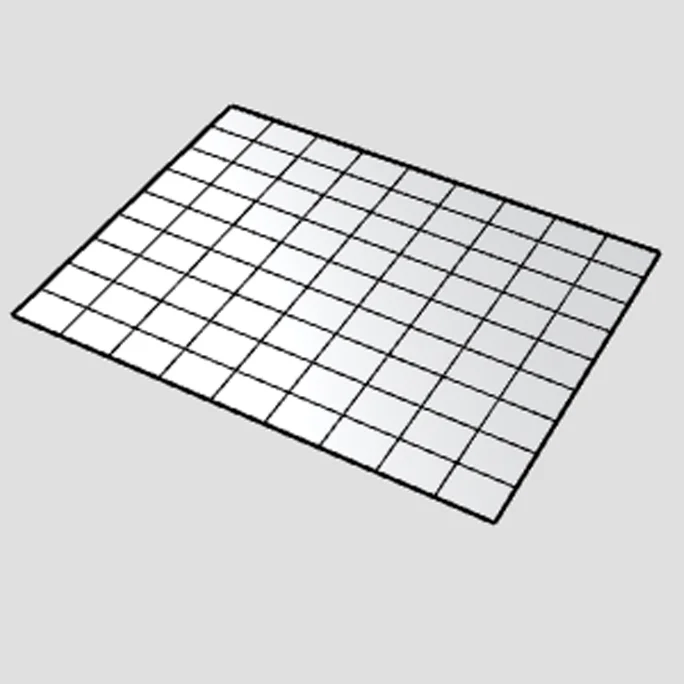
- 서피스, 커브의 제어점을 무작위로 변형시킬 때 이용합니다.
Example
- 개체변형
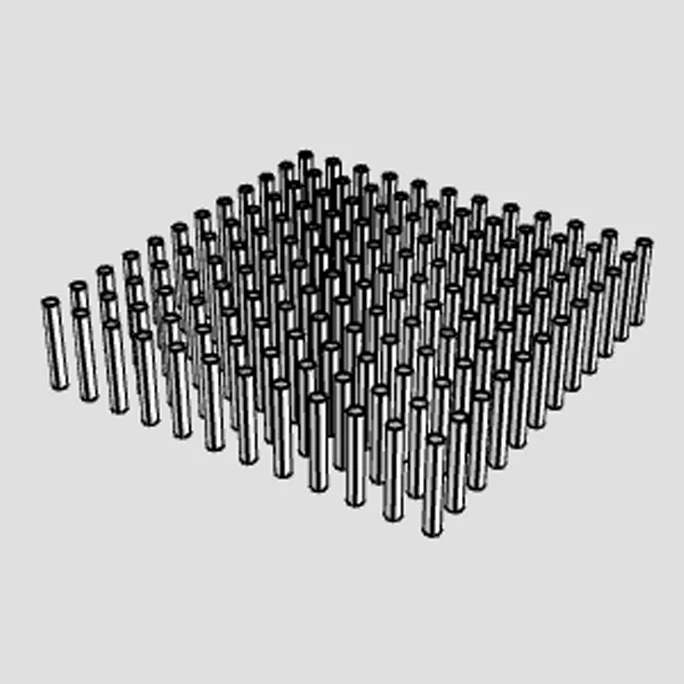
- 점 이동 (서피스)
- 점 이동 (메시)
- 표시 색상
AlignPanel
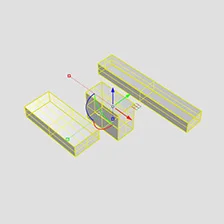
 AlignPanel : Align, Distribute 명령을 각 축 별로 정렬한 패널입니다.
- Command 실행
- 대상 개체 선택
- 패널의 아이콘으로 실행
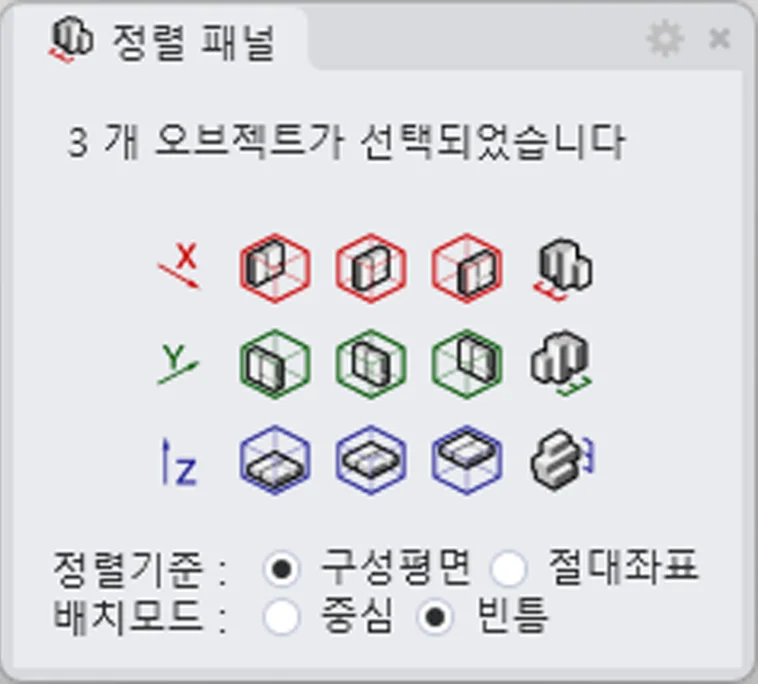
Option
- XYZ축 별로 정렬 가능합니다.
- Undo/Redo 가능합니다.
 AlignPanelOff – 정렬 패널 표시 창을 닫습니다.
AlignPanelOff
 AlignPanelOff : 정렬 패널 표시 창을 닫습니다.
- AlignPanelOff 창 닫기
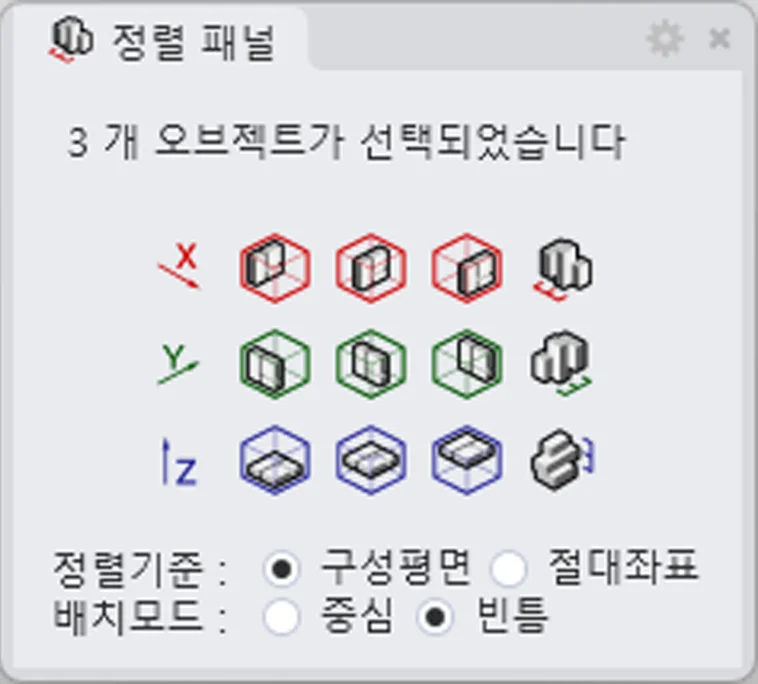
 AlignPanel – Align, Distribute 명령을 각 축 별로 정렬한 패널입니다.