File
ExportEachLayer
 ExportEachLayer : Layer기준으로 지정한 확장자로 개체를 자동Export합니다.
- ExportEachLayer 실행
- Export할 확장자 선택
- 저장위치 선택
- Export 할 Layer 선택
- 이름 입력하고 확인
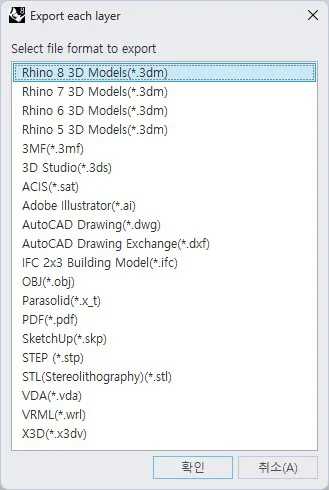
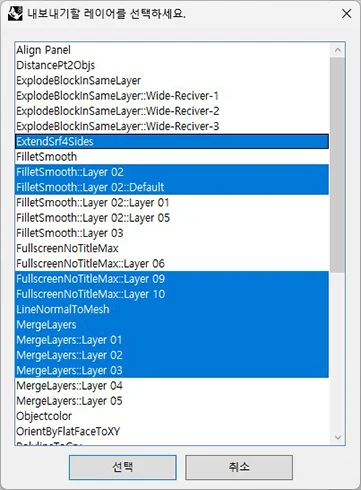
- 모델링 데이터를 파트별로 저장하여 전달할 시 사용하면 편리합니다.
 ImportFilesinFolder – 지정한 폴더의 다수의 파일을 자동으로 Import 합니다.
 MergeLayers - 여러 레이어를 하나의 레이어로 병합합니다.
 ExplodeBlockInSameLayer - block instances를 Explode할 때 개체들의 레이어를 BlockInstance의 레이어로 유지합니다.
ImportFilesinFolder
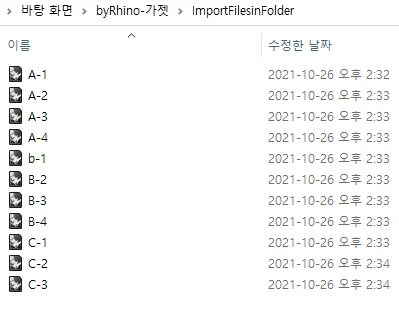
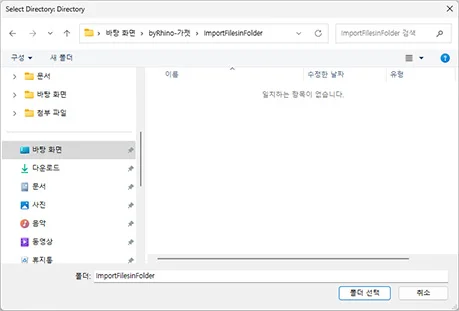
 ImportFilesinFolder : 지정한 폴더의 다수의 파일을 자동으로 Import 합니다.
- ImportFilesinFolder 실행
- Import할 폴더 선택
- 옵션 설정 후 확인
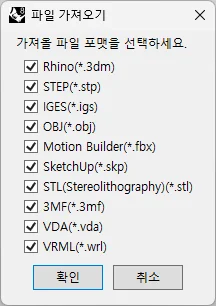
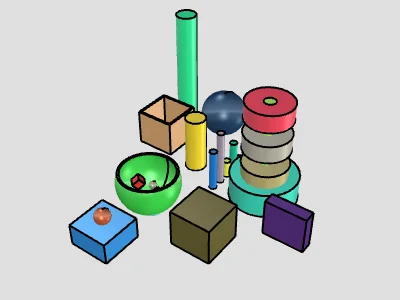
Option
- Align
파일을 정렬 - AddNameDot
파일 이름을 도트에 표시
- 작업 폴더 내 파일들 모두를 Import하여 확인할 때 편리합니다.
- 라이노에서 Import 가능한 확장자 파일은 모두 가능합니다.
 ExportEachLayer – 원하는 파일 확장자 형식으로 Export를 실행하는데 원하는 Layer 기준으로 선택하여 Export 합니다.
 MergeLayers - 여러 레이어를 하나의 레이어로 병합합니다.
 ExplodeBlockInSameLayer - block instances를 Explode할 때 개체들의 레이어를 BlockInstance의 레이어로 유지합니다.
WorksessionMerge
 WorksessionMerge : 워크세션 작업 파일을 하나의 파일로 병합합니다.
- Worksession에서 작업 파일 첨부
- WorksessionMerge 실행
PrintTextContents
 PrintTextContents : Text, Dot, Dim의 내용을 한 번에 확인 가능하며, 해당 내용을 복사 및 내보낼 수 있습니다.
- PrintTextContents 실행
- 작업 과정
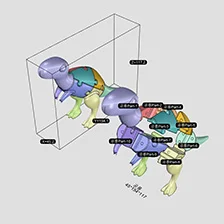
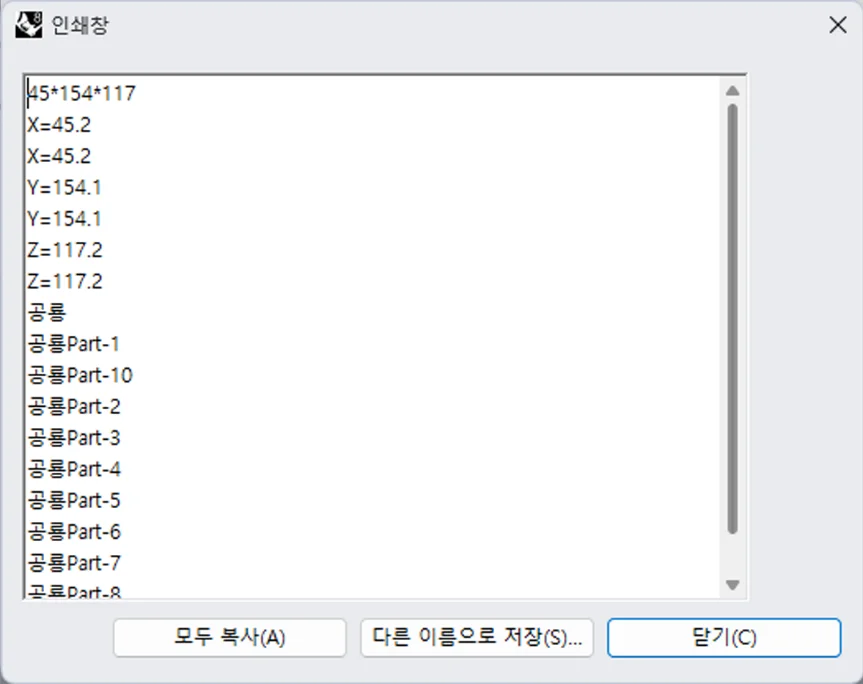
Option
- Copy All
Text 전체 복사 - Save As
.txt 파일 확장자로 저장
- Copy All한 명령어는 엑셀, 메모장 등에 붙여 넣을 수 있습니다.
 ExportEachLayer – 원하는 파일 확장자 형식으로 Export를 실행하는데 원하는 Layer 기준으로 선택하여 Export 합니다.
 ImportFilesinFolder – 지정한 폴더의 다수의 파일을 자동으로 Import 합니다.
 ExplodeBlockInSameLayer - 블록인스턴스를 Explode할 때 개체들의 레이어를 BlockInstance의 레이어로 유지합니다.
ExplodeBlockInSameLayer
 ExplodeBlockInSameLayer : Block Instances를 Explode할 때, 개체들은 마지막에 귀속되어 있던 레이어에 개체들이 유지됩니다.
- ExplodeBlockInSameLayer 실행
- Block 개체 선택
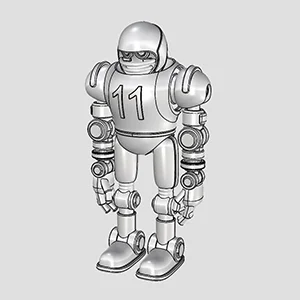
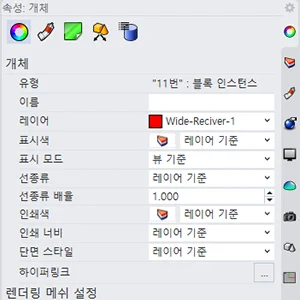
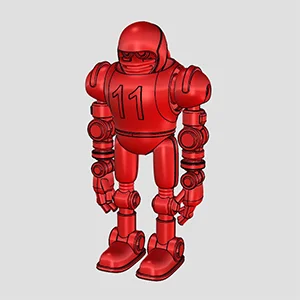
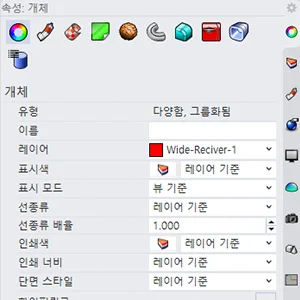
- Block Instances를 Explode할 경우, Block이 생성될 때 설정된 레이어로 이동하지만, ExplodeBlockInSameLayer 명령어를 사용하면 마지막에 귀속되어 있던 레이어에 개체들이 유지됩니다.
 ExportEachLayer – 원하는 파일 확장자 형식으로 Export를 실행하는데 원하는 Layer 기준으로 선택하여 Export 합니다.
 ImportFilesinFolder – 지정한 폴더의 다수의 파일을 자동으로 Import 합니다.
 MergeLayers - 여러 레이어를 하나의 레이어로 병합합니다.
MergeLayers
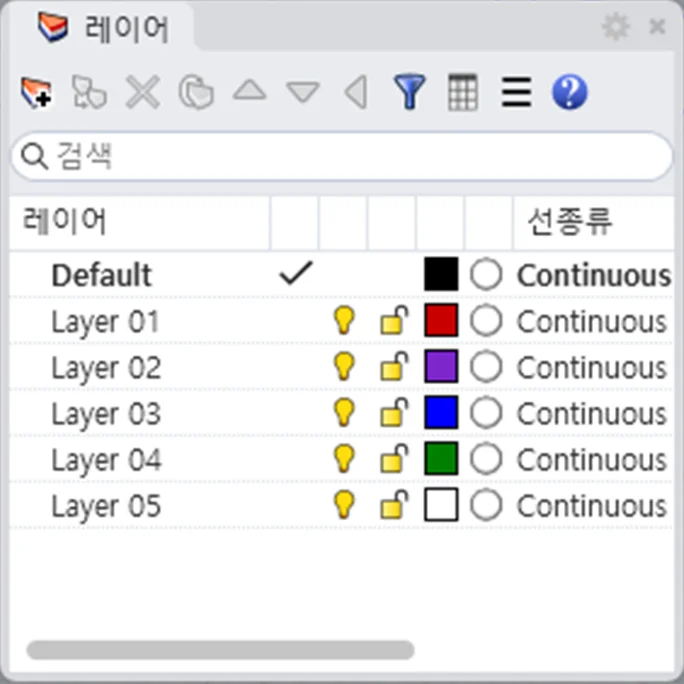
 MergeLayers : 여러 레이어를 하나의 레이어로 병합합니다.
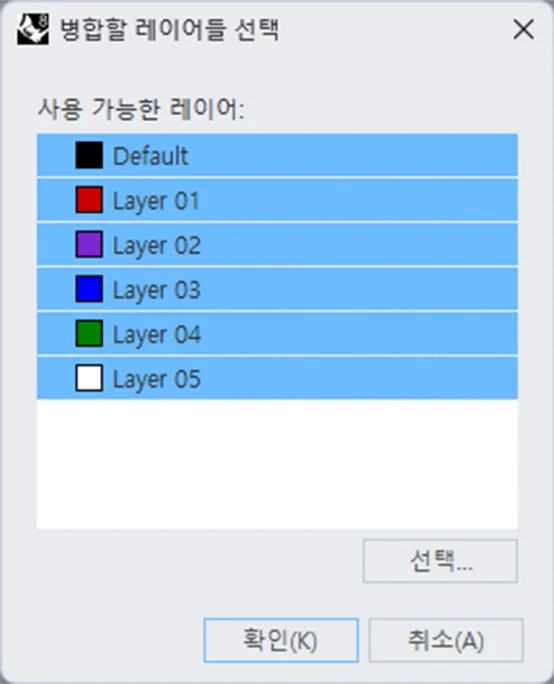
- MergeLayers 실행
- 레이어 선택 후 확인
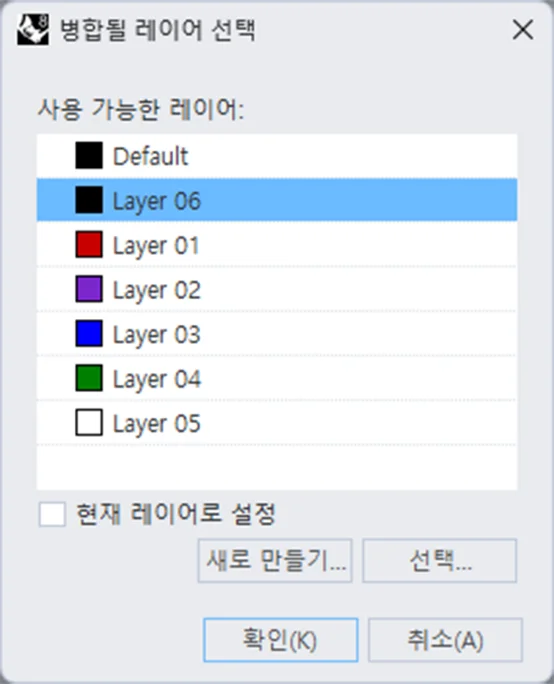
- 병합하는 레이어 또는 새로운 레이어 생성 선택
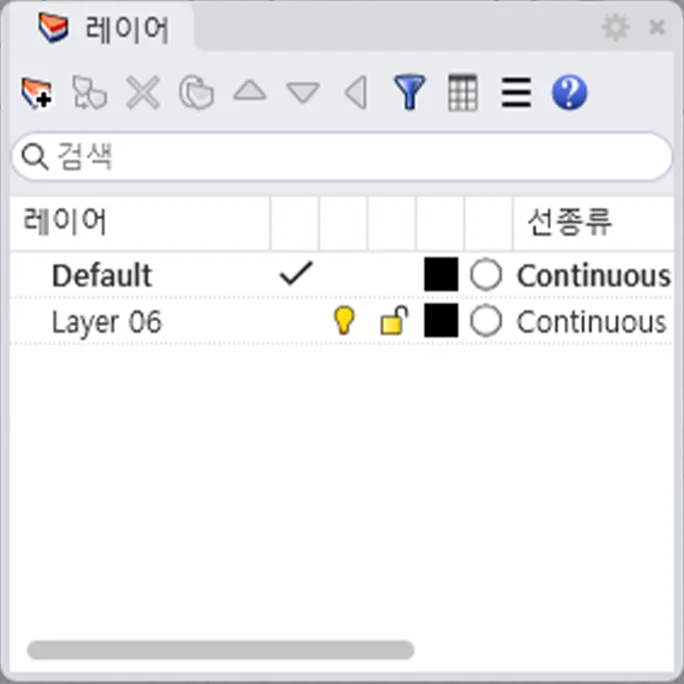
Option
- NEW
새 레이어 생성 - Set layer Current
선택한 레이어 제외하고 나머지 레이어 병합 (단, 기존에 선택된 현재 레이어는 유지) - Select
개체 선택 후 레이어 확인 가능
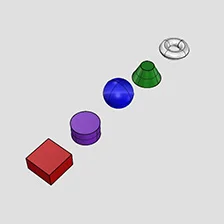
- 여러 레이어에 분산된 개체들을 하나의 레이어로 이동할 수 있습니다.
- 개체를 하나의 레이어로 이동하면서 동시에 레이어 병합도 가능합니다.
- 필요에 따라 새 레이어를 생성하여 개체를 이동할 수 있으며, 레이어 병합도 가능합니다.
 ExportEachLayer – 원하는 파일 확장자 형식으로 Export를 실행하는데 원하는 Layer 기준으로 선택하여 Export 합니다.
 ImportFilesinFolder – 지정한 폴더의 다수의 파일을 자동으로 Import 합니다.
 ExplodeBlockInSameLayer - 블록인스턴스를 Explode할 때 개체들의 레이어를 BlockInstance의 레이어로 유지합니다.
ImagePacker
 ImagePacker : 외부 폴더의 텍스처 및 이미지 리소스를 추출하여 하나의 폴더로 통합 정리합니다.
- ImagePacker 실행
- 대화상자가 표시됩니다.
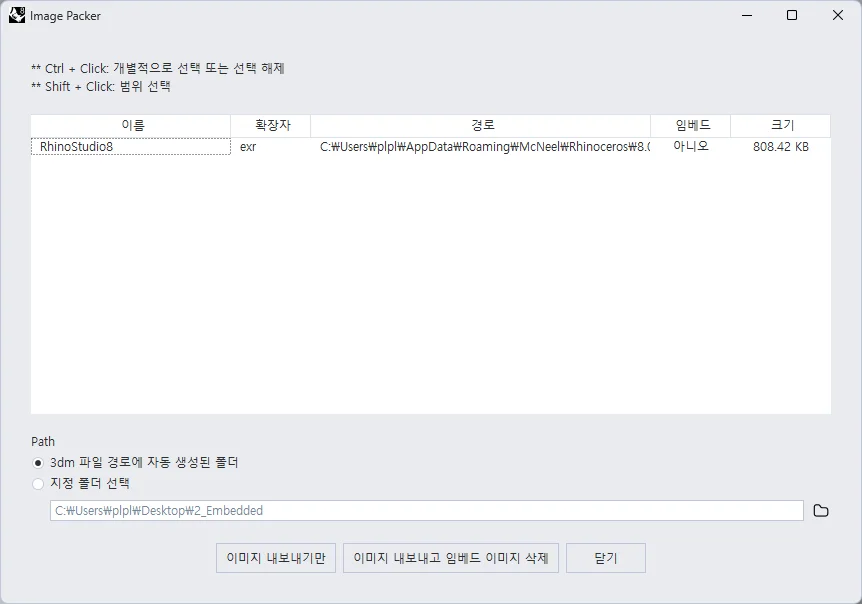
Option
- ImagePacker
문서에서 사용 중인 텍스처 및 임베드된 이미지 목록을 보여줍니다.- 이름(Name): 이미지 파일 이름
- 확장자(Extension): 파일 확장자 (png, jpg 등)
- 경로(Path): 현재 이미지가 참조하고 있는 원본/캐시 경로
- 임베드(Embedded): 3dm 파일 내부 임베드 여부
- Ctrl + 클릭: 항목을 개별적으로 다중 선택 또는 선택 해제
- Shift + 클릭: 범위 연속 선택
- Path
추출된 이미지가 저장될 폴더를 설정합니다.- 3dm 파일 경로에 자동 생성된 폴더(Auto-created folder): 기본값으로, 3dm 파일이 위치한 경로에 <3dm파일명>_Embedded 폴더를 자동 생성하여 저장합니다.
- 지정 폴더 선택(Select specific folder): 우측 폴더 아이콘 버튼을 클릭하여 원하는 대상 폴더를 직접 선택합니다.
- 실행 버튼 및 동작
이미지 내보내기만 (Export Images Only)- 선택한 이미지(또는 전체 이미지)를 지정한 폴더로 추출 복사합니다.
- 문서 내 재질 및 렌더 콘텐츠의 참조 경로를 새로 내보낸 폴더 위치로 자동 재연결합니다.
- 3dm 파일 내의 임베드 상태는 유지되므로, 흩어져 있는 리소스를 한 곳에 모아 백업/전달용 폴더를 만들 때 유용합니다.
이미지 내보내고 임베드 이미지 삭제 (Export Images, Delete Embedded Images)
-
- 이미지를 대상 폴더로 추출하고 경로를 재연결한 후, 3dm 파일 내부의 임베드를 제거한 상태로 문서를 저장합니다.
- 3dm 파일의 용량이 크게 감소합니다.
- 안전 알림창(Alert): 버튼 클릭 시 확인 대화상자가 팝업됩니다.
- 3dm 파일을 먼저 백업(Backup the 3dm file first) 옵션이 기본 활성화되어 있어 원본 복사본을 남길 수 있습니다.
- 파일 저장 필수: 3dm 파일 내부의 임베드 리소스를 디스크에서 직접 읽어오므로, 반드시 한 번 이상 저장된 3dm 파일에서 실행해야 합니다. (저장되지 않은 문서에서는 실행 불가)
- 임베드 이미지를 삭제 시 누락 및 데이터 유실을 방지하기 위해, 선택 여부와 상관없이 문서 내 모든 임베드 이미지를 추출합니다.
 ExportEachLayer – 원하는 파일 확장자 형식으로 Export를 실행하는데 원하는 Layer 기준으로 선택하여 Export 합니다.
 ImportFilesinFolder – 지정한 폴더의 다수의 파일을 자동으로 Import 합니다.