Curve
CirclesAlong2Crvs
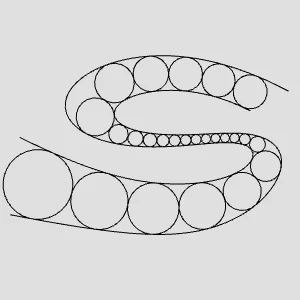
 CirclesAlong2Crvs : 두 커브에 접하는 원들을 두 커브를 따라서 서로 접하게 생성합니다.
- CircleAlong2Crvs 실행
- 두 개의 커브를 순서대로 선택
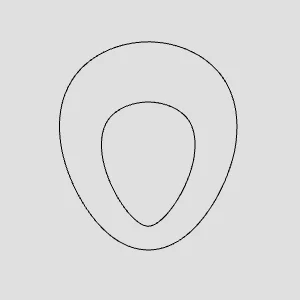
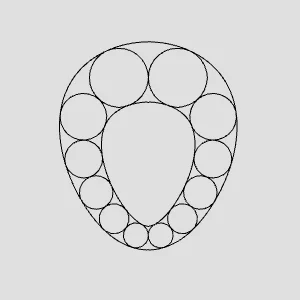
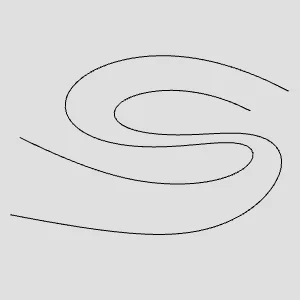
- 두 커브 모두 열린 커브이거나 닫힌 커브여야 실행할 수 있습니다.
- 첫 번째에 선택한 커브의 시작 점에서 커브 방향을 따라 원을 순차적으로 생성합니다.
- 폐 곡선의 경우 시작 원과 끝 원이 겹치거나 만나지 않습니다.
Examples
 FullRoundCrv – 3개의 Segment가 있는 Polyline의 끝을 Full Round로 편집합니다.
ExtendMulti
 ExtendMulti : 여러 개의 커브를 선택된 Boundary Object까지 일률적으로 연장합니다.
Step
- ExtendMulti 실행
- 옵션 설정
- Boundary 개체 선택 (복수 선택 가능)
- 연장시킬 커브 선택 (복수 선택 가능)
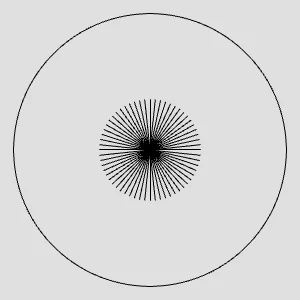
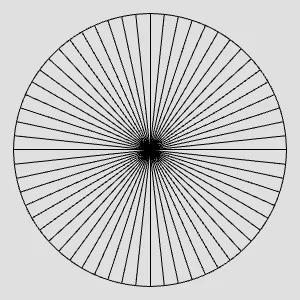
Option
- Type
- Line
선 연장선을 원래 커브에 접하게 생성 - Arc
기존 커브에 접하게 호 연장선을 생성 - Smooth
기존 커브와 곡률 연속성을 갖는 매끄러운 커브 연장선을 생성
- Line
- 곡선, 직선 없이 실행 가능하며, Boundary Object 역시 커브, 서피스, 솔리드 관계없이 실행 가능합니다.
- 한번의 명령어 실행으로 선택한 모든 커브에 Extend를 실행합니다.
- 연장할 커브의 진행 방향에 Boundary 개체가 위치하는 경우에만 실행됩니다.
 ExtendExtrusions - Extrusion 개체들을 선택된 Boundary Object까지 연장합니다.
ExtractIsocurvesDivide
 ExtractIsocurvesDivide : 서피스의 Isocurve를 간격, 거리, 수량을 설정하여 추출합니다.
- ExtractIsocurvesDivide 실행
- 옵션 설정
- 대상 서피스 선택
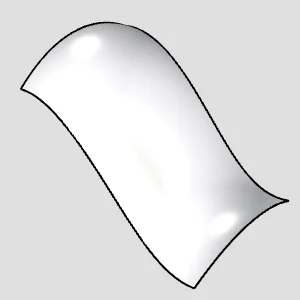
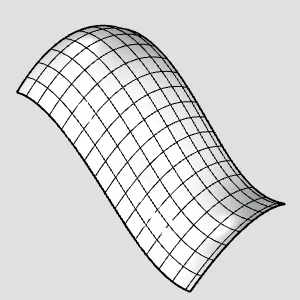
Option
- Direction
- U
서피스의 U방향 Isocurve를 추출 - V
서피스의 V방향 Isocurve를 추출 - Both
서피스의 U, V 방향 모두의 Isocurve를 추출
- U
- Modes
- Numbers
입력한 개수만큼의 Isocurve를 추출 - Length
길이 기준으로 나누어 추출 - LengthRounded
길이로 나눈 후 반올림하여 정수 개수로 나눠 추출 - EquilDistance
똑같은 길이로 나눠 추출
- Numbers
- Type
- Distance
거리 값 설정
- 서피스를 Isocurve 기준으로 정렬, 트림, 배치할 때 유용합니다.
Farthest2PtsInCrv
 Farthest2PtsInCrv : 하나의 커브에서 가장 멀리 있는 두 지점에 생기는 커브를 생성합니다.
- Farthest2PtsInCrv 실행
- 대상 커브 선택
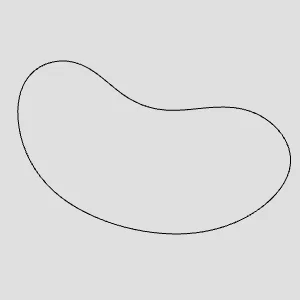
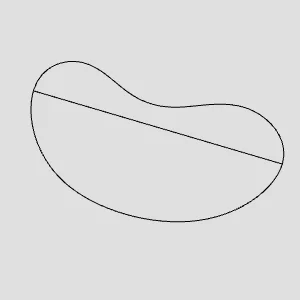
- 커브내에서 가장 거리가 먼 두 지점을 이어주는 커브 생성합니다.
- 곡선 커브의 정확한 최대 거리 값을 알고 싶을 때 용이합니다.
- 여러 개의 커브를 다중 선택 가능합니다.
FilletCornerCutting
 FilletCornerCutting : 커브의 꼭짓점을 중심으로 설정한 R값 만큼의 원을 그린 후 커브에 적용합니다.
- FilletCornerCutting 실행
- 반지름 설정
- 대상 커브 두개 선택 (조인된 경우 모서리 양변 두 곳)
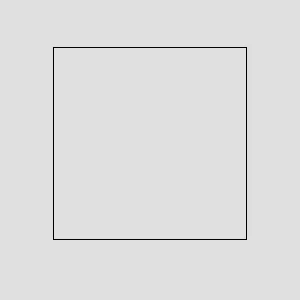
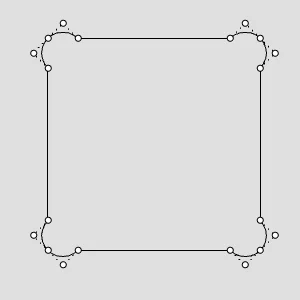
- CNC 가공 시 필요한 Fillet 가공이나 Hole 가공을 위해 사용합니다.
- 우클릭 시 모든 모서리에 R값 만큼 적용합니다.
FilletCornerCuttingAll
 FilletCornerCuttingAll : 커브의 모든 꼭짓점에 설정한 R값 만큼의 원호를 한 번에 적용합니다.
- FilletCornerCuttingAll 실행 (FilletCornerCutting 아이콘 우클릭)
- 반지름 설정
- 대상 커브 선택
- CNC 가공 시 필요한 Fillet 가공이나 Hole 가공을 위해 사용합니다.
- 선택한 커브의 모든 모서리에 같은 R값이 적용됩니다.
 FilletCornerCutting - 커브의 꼭지점을 지나는 원호로 코너를 그립니다.
FilletSmooth
 FilletSmooth : 두 커브 사이에 G3 곡률의 라운드 형상과 유사한 커브를 그립니다.
- FilletSmooth 실행
- 두 개의 커브를 순서대로 선택
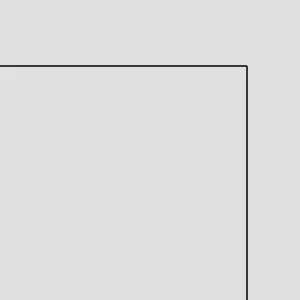
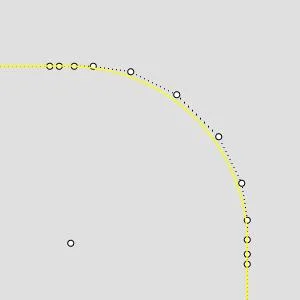
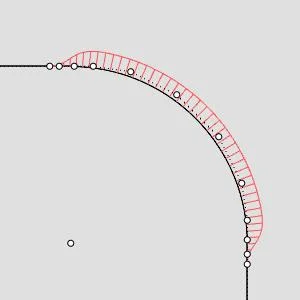
- G3 연결을 갖는 라운드 커브 생성합니다.
- 직선, 곡선 상관없이 자유롭게 사용할 수 있습니다. 곡선인 경우는 직선의 경우보다 결과가 좋지 못할 수 있습니다.
Examples
- FilletSmooth명령으로 그린 커브 예시
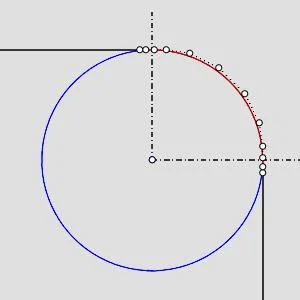
 FilletCornerCutting - 커브의 꼭짓점을 지나는 원호로 코너를 그립니다.
 FullRoundCrv - 3개의 세그먼트가 있는 폴리라인의 끝은 Full Round원호로 그립니다.
FitCrvLength
 FitCrvLength : 커브의 길이를 끝점을 유지한 채 지정한 길이가 되도록 수정합니다.
- 커브준비
- FitCrvLength 실행
- 길이 값 입력
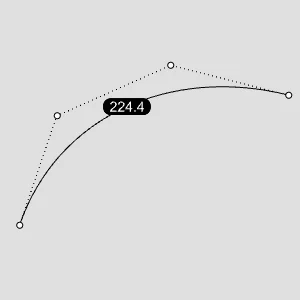
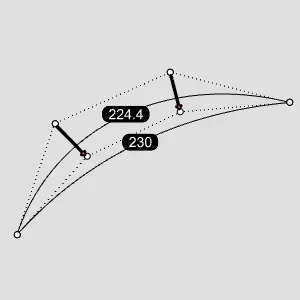
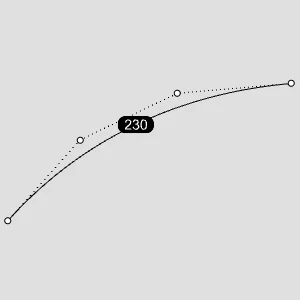
- 2D패턴, 의류패턴 등을 위한 패턴 작업 시 전개도의 곡선 커브의 길이를 정확히 편집할 때 사용하면 편리합니다.
- 명령어 실행 시 나타나는 문구 Target curve length (Distance between ends is ***) 여기서의 길이 값 보다 적게 설정할 시 1차수 커브로 변경되며, 길이를 설정한 값으로 감소됩니다.
- 끝점 2개의 간격이 축소 가능한 최소길이 입니다.
FlowMulti
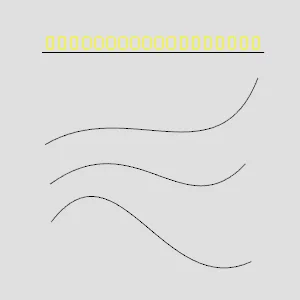
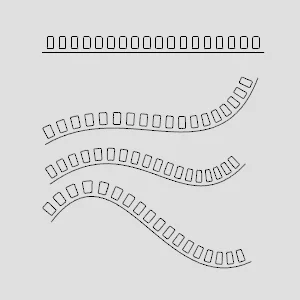
 FlowMulti : 다수의 커브에 Flow 실행합니다.
- FlowMulti 실행
- Flow할 개체 선택
- 기준 커브 선택
- 옵션 설정
- 적용할 여러 커브 선택 후 적용
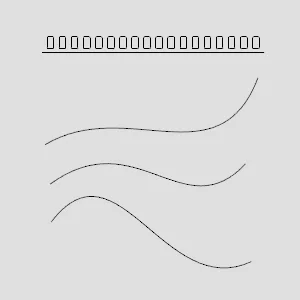
Option
- Copy
Flow 개체 복사 - Rigid
Flow 개체의 형태 유지 - Stretch
Flow 개체의 형태가 커브를 따라 변형
- 기존 Flow명령어는 타겟 커브를 하나만 선택 가능하지만 FlowMulti 명령어는 여러 커브에 Flow하는 경우 사용할 수 있습니다.
Examples
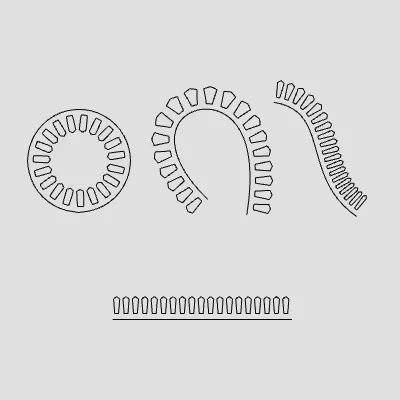
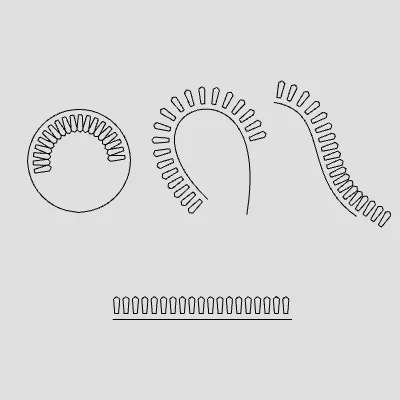
- Rigid=no / Stretch=yes, Rigid=yes / Stretch=no 설정한 이미지 예시
FullRoundCrv
 FullRoundCrv : 3개의 Segment가 있는 Polyline의 끝을 Full Round로 편집합니다.
- FullRoundCrv 실행.
- 대상 커브 선택
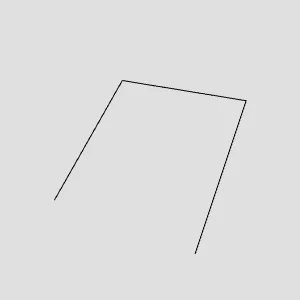
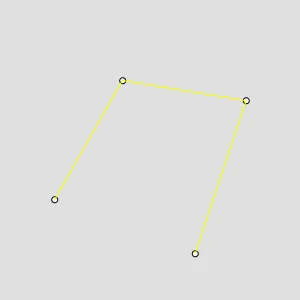
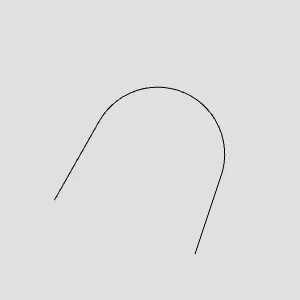
- 곡선, 직선 상관없이 3개의 Segment가 있으면 생성 가능합니다.
 CircleAlong2Crvs – 두 커브 사이의 거리만큼의 지름 값을 가진 원을 생성
FullRoundSmooth
 FullRoundSmooth : 3개의 세그먼트가 있는 폴리라인의 끝부분을 G3 연속성을 유지하며 Full Round 원호로 그립니다.
- FullRoundSmooth 실행.
- 대상 커브 선택
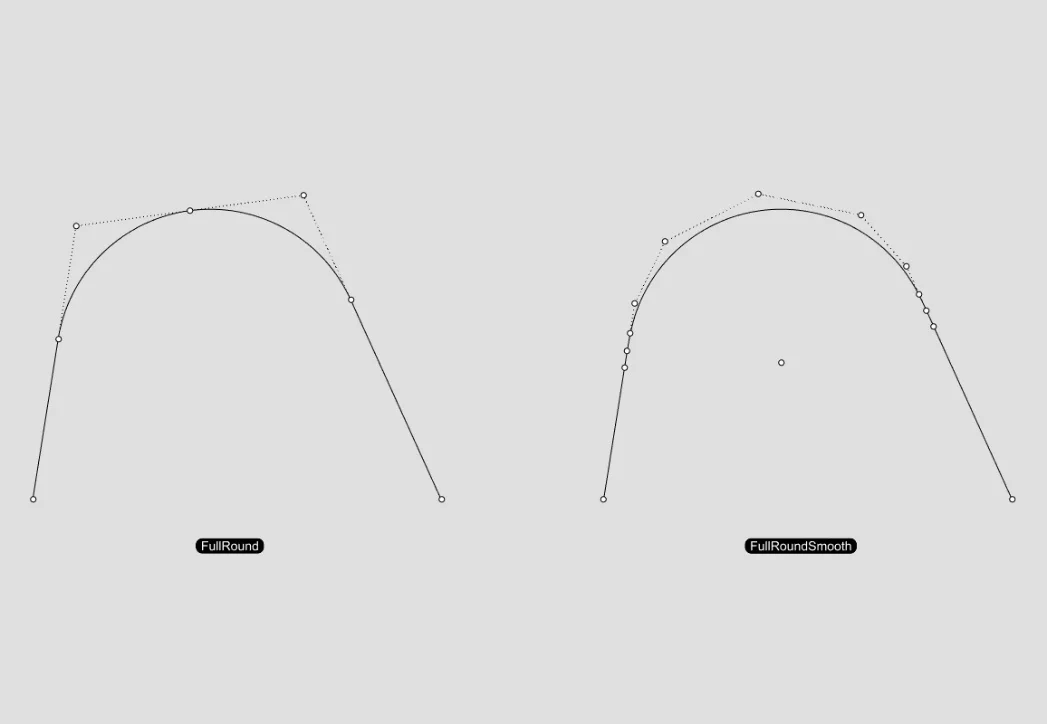
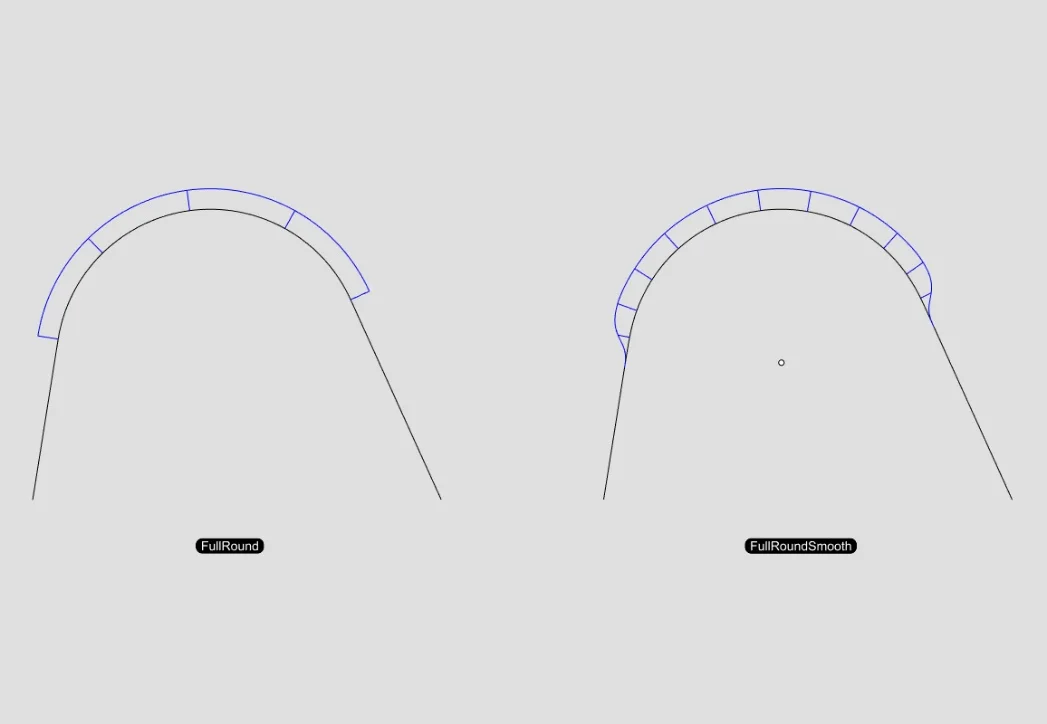
- 곡선, 직선 상관없이 3개의 Segment가 있으면 생성 가능합니다.
- G3 연속성을 유지하며 부드럽게 연결한 형상입니다.
 FullRoundCrv – 두 커브 사이의 거리만큼의 지름 값을 가진 원을 생성
PolylineSplit2Crvs
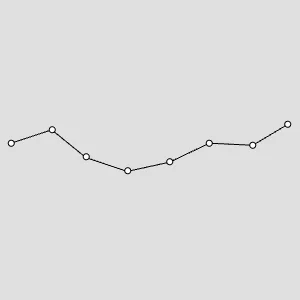
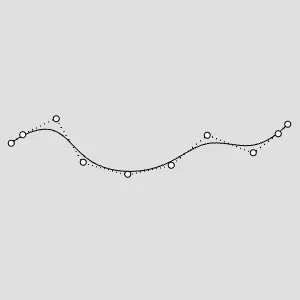
 PolylineSplit2Crvs : Polyline형상을 최대한 유지한 곡선으로 변환합니다.
- PolylineSplit2Crvs 실행
- 대상 커브 선택
- 옵션 선택 후 완료
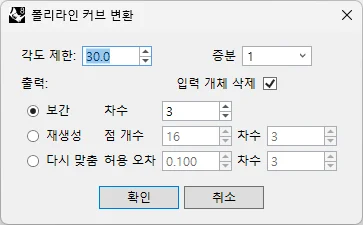
Option
- Main Option
- Angle Limit
선 연장선을 원래 커브에 접하게 생성 - Increment
기존 커브에 접하게 호 연장선을 생성 - Delete Input
기존 커브와 곡률 연속성을 갖는 매끄러운 커브 연장선을 생성
- Angle Limit
- Output
- Interpolate
Degree : Interpolate 커브로 바꾸고 차수 변경 - Rebuild
Point counts : 입력한 제어점 개수로 Rebuild
Degree : 입력한 차수로 커브를 차수변경
- Interpolate
-
- Refit
Tolerance : 입력한 수치로 Tolerance 변경
Degree : 입력한 차수로 커브를 차수변경
- Refit
- 다양한 옵션을 통해 Polyline을 편집하는데 용이합니다.
- 명령어 Squish와 같이 사용 시 Polyline으로 형성된 커브를 옵션 값을 설정하여 형태 변화 없이 3차수 커브로 변경 가능합니다.
Examples
- Squish로 전개한 커브에 적용한 예시
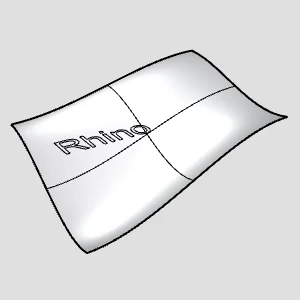
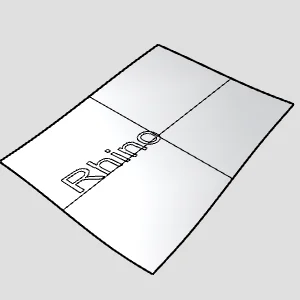
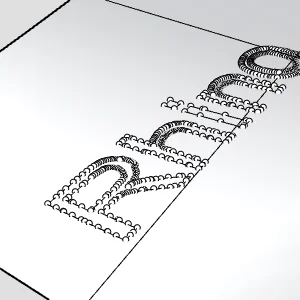
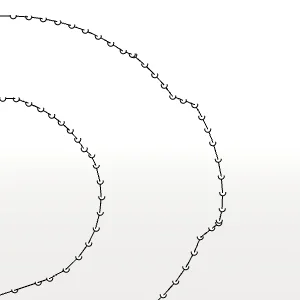
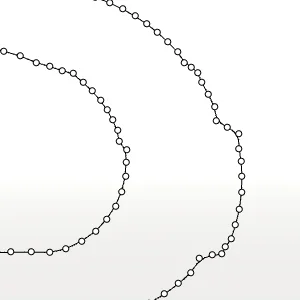
 PolylineToCrv- Polyline형상을 최대한 유지한 곡선으로 변환합니다.
PolylineToCrv
 PolylineToCrv : Polyline의 점을 이용하여 곡선을 생성합니다.
- PolylineToCrv 실행
- 대상 커브 선택
- 정점 간 생략 거리 입력
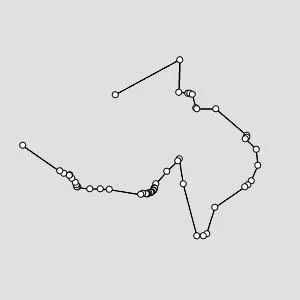
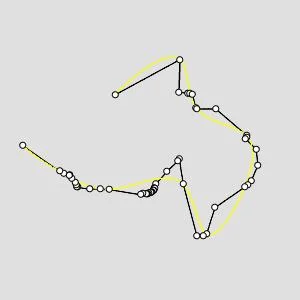
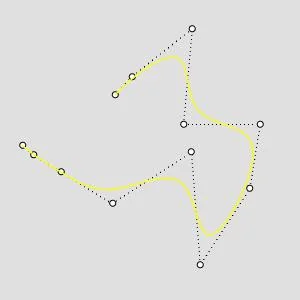
- 정점 간의 생략 거리에 따라 단일 커브의 제어점은 줄고 커브는 부드럽게 생성됩니다.
Examples
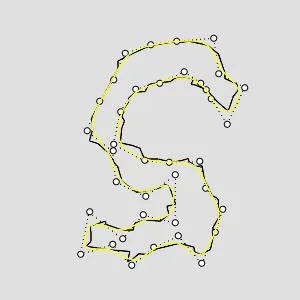
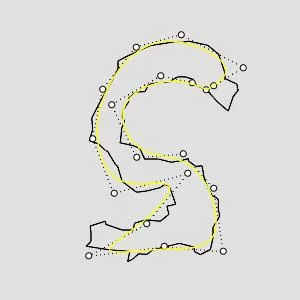
- 정점 간 거리 설정으로 커브 변화 이미지 예시
- Skip vertex distance: 30 / Skip vertex distance: 1000
 PolylineSplit2Crvs - Polyline형상을 최대한 유지한 곡선으로 변환합니다.
RevCloudsBySketch
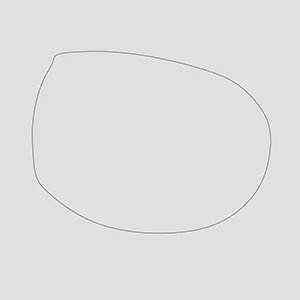
 RevCloudsBySketch : 영역을 그려 말 풍선 모양 커브를 자동으로 생성합니다.
- RevCloudsBySketch 실행
- 구름 형상의 간격 입력
- 영역을 그려 커브 생성(시계 방향 - 음각/반시계 방향 - 양각)
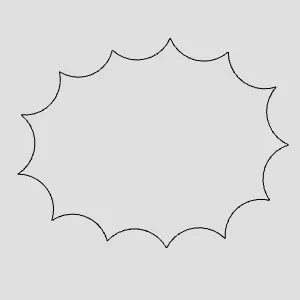
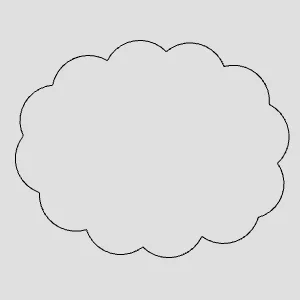
Option
- Main Option
- Distance
스케치 커브를 나누는 거리 값 - Angle
구름 형상을 이루는 커브간 각도
- Distance
- Output
- Closed
Yes - 닫힌 커브 생성 / No – 열린 커브 생성 - On Surface
선택 시 서피스 위에 스케치 커브 생성 - On Mesh
선택 시 메시 위에 스케치 커브 생성 - Click To Sketch
Yes - 클릭 시 그리기 / No - 홀드하여 그리기
- Closed
- 구름표시는 도면에 수정 사항을 표시할 때 보편적으로 사용합니다.
RebuildCrvCountByLength
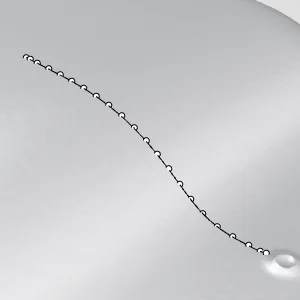
 RebuildCrvCountByLength : 커브를 제어점 개수나 간격 기준으로 Rebuild합니다.
- RebuildCrvCountByLength 실행
- 대상 커브 선택
- 옵션 설정 후 완료
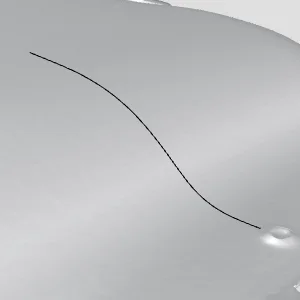
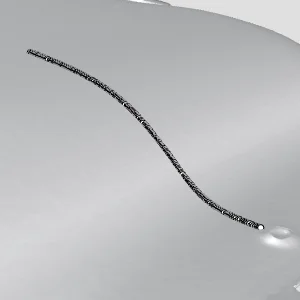
Option
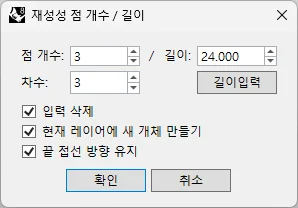
- Point Counts
컨트롤 포인트 개수로 커브 재생성 - Length
길이로 컨트롤 포인트 간격이 설정된 커브 재생성 - Degree
커브의 차수 설정 - Delete Input
변환 전 커브 삭제
- Create new object on current layer
활성 레이어에 개체 등록
- Preserve end tangent directions
커브 가장자리 곡률 유지
- 역 설계 시 메시에 투영된 Polyline을 일정한 간격의 원하는 차수의 커브로 Rebuild하는데 효과적입니다.
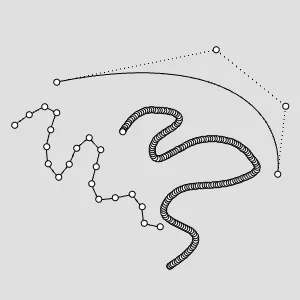
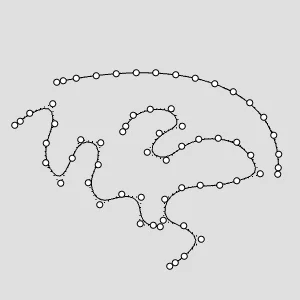
- 복잡한 커브를 Split하여 Rebuild 하지 않아도 원하는 모양을 유지하며 제어점을 효과적으로 줄일 수 있습니다.
Examples
RoundedRectangle
 RoundedRectangle : 끝이 둥근 사각형 커브를 생성합니다.
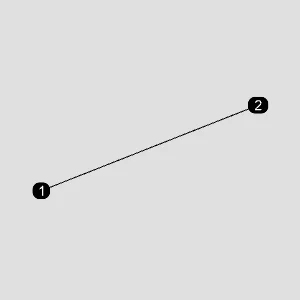
- 첫 번째 기준점 지정
- 두 번째 기준점 지정
- 원의 지름 지정
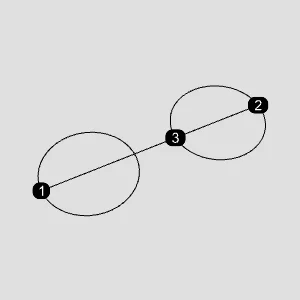
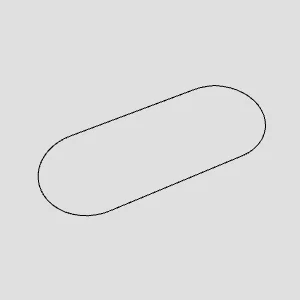
- 2개의 정원의Tangent를 연결한 형상입니다.
 mkButtons – 선택된 커브의 모양대로 버튼을 생성합니다.
 mkButtonsDome – 선택된 커브의 모양대로 돔 형태의 버튼을 생성합니다.
 mkEngrave – 커브를 선택된 개체에 투영하여 음각이나 양각으로 돌출 시킵니다.
 mkGraphics – 선택된 커브를 개체에 투영하고 투영된 개체를 복사하여 분할된 서피스를 생성합니다.
RoundedRectangleSmooth
 RoundedRectangleSmooth : 양끝을 G3 연속성이 적용된 부드러운 원형(Full rounded)인 직사각형을 그립니다.
- 첫 번째 기준점 지정
- 두 번째 기준점 지정
- 원의 지름 지정
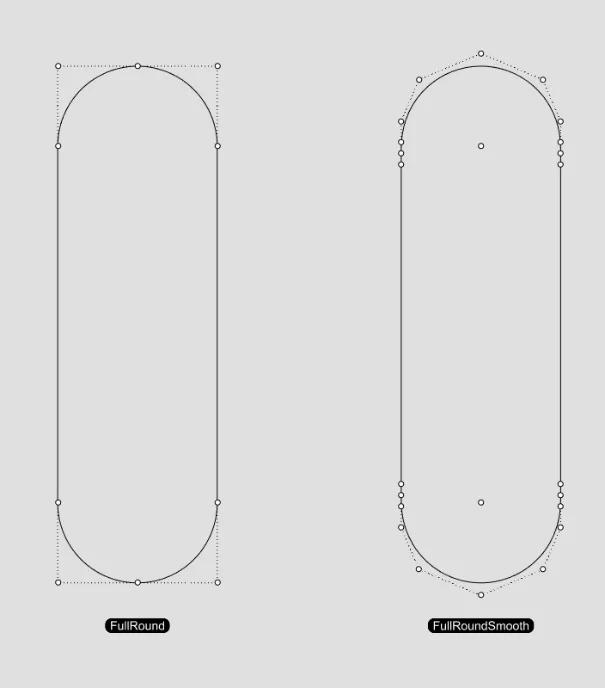
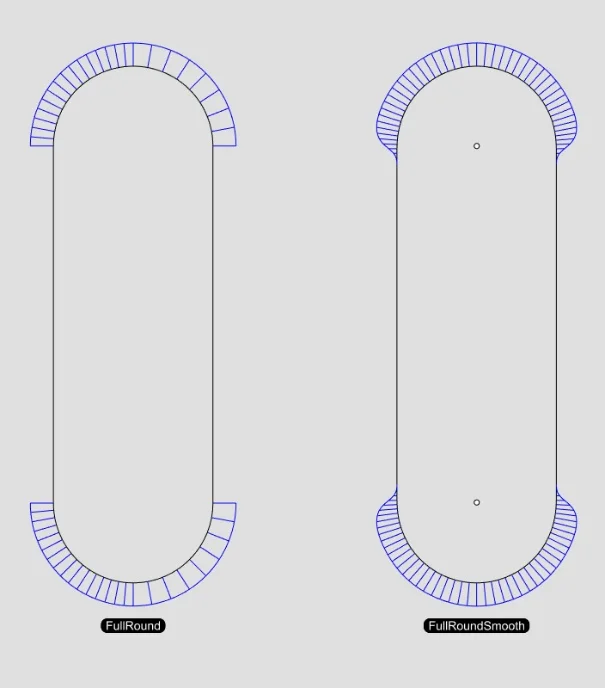
- 2개의 원의Curvature(G3)를 연결한 형상입니다.
 mkButtons – 선택된 커브의 모양대로 버튼을 생성합니다.
 mkButtonsDome – 선택된 커브의 모양대로 돔 형태의 버튼을 생성합니다.
 mkEngrave – 커브를 선택된 개체에 투영하여 음각이나 양각으로 돌출 시킵니다.
 mkGraphics – 선택된 커브를 개체에 투영하고 투영된 개체를 복사하여 분할된 서피스를 생성합니다.
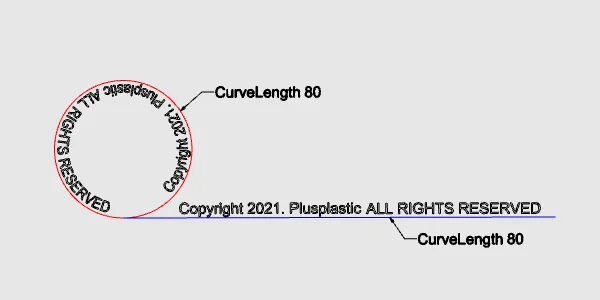
UnrollCrv
 UnrollCrv : 커브 전개하여 같은 길이의 직선을 생성합니다.
- UnrollCrv 실행
- 대상 커브 선택
.
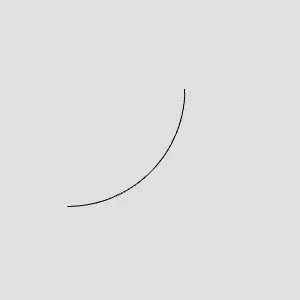
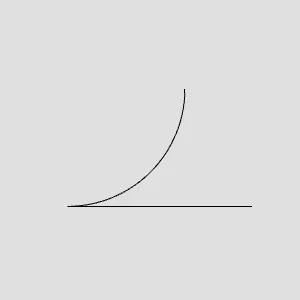
- Unroll 된 커브는 길이가 같아 Flow명령을 사용 시 정확한 결과가 도출합니다.
Example
- Flow를 이용한 텍스트 작업 예시
CastVectorShadow
 CastVectorShadow : 원하는 방향으로 그림자 커브를 생성합니다.
- CastVectorShadow 실행
- 그림자 만들 개체 선택
- 그림자를 받는 개체들을 선택(개체의 낮은 점 XY평면을 사용하는 경우 enter)
- 두 개의 점으로 빛의 각도 지정
- 해치 자동 실행
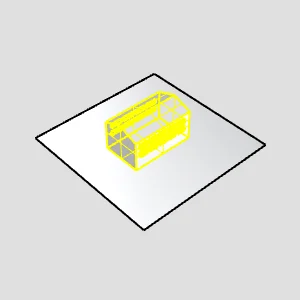
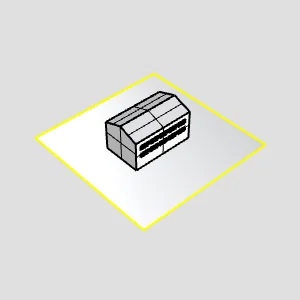
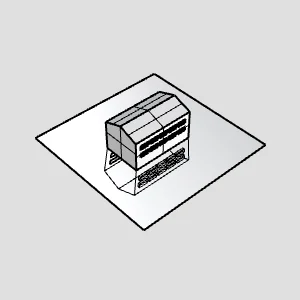
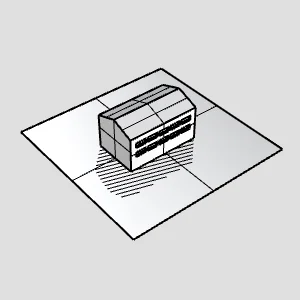
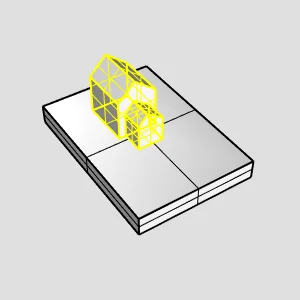
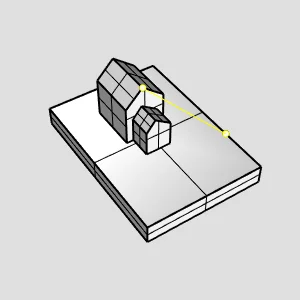
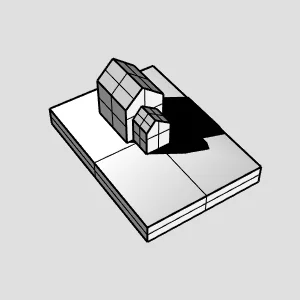
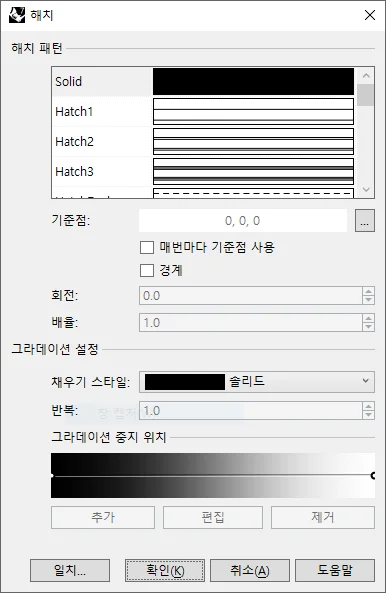
- 방향 라인 설정에 따라 그림자 커브 위치 설정 가능합니다.
- 솔리드 형태의 개체는 자동으로 Hatch 명령이 실행됩니다.
Examples
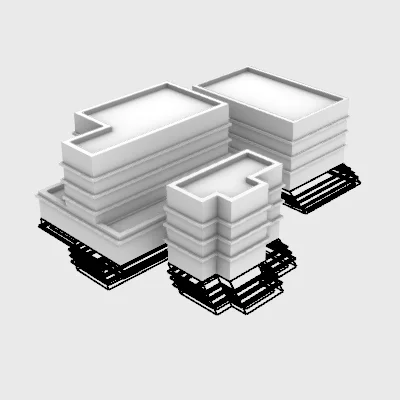
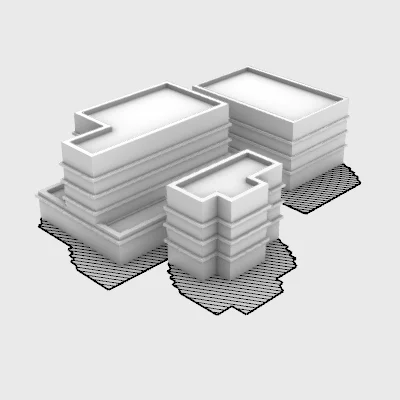
Match2CurveEndsByRotate
 Match2CurveEndsByRotate : 두 커브를 가까운 점들이 맞닿도록 커브를 회전합니다.
- Match2CurveEndsByRotate실행
- 대상 커브 선택
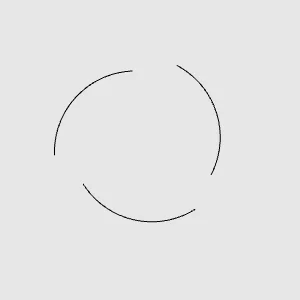
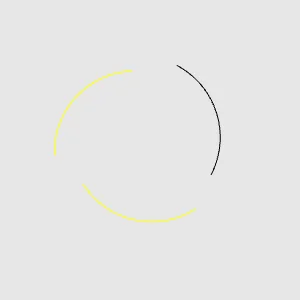
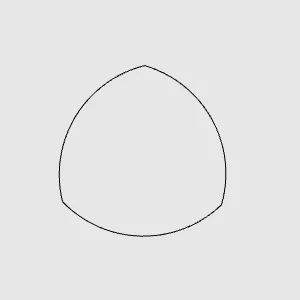
- 가까운 점 기준으로 이동합니다.
LineNormalToMesh
 LineNormalToMesh : 메시에 법선 방향으로 직선을 그립니다.
- LineNormalToMesh 실행
- 메시 선택
- 지정한 길이만큼 커브 생성
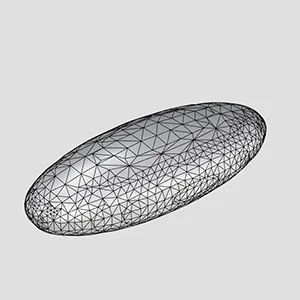
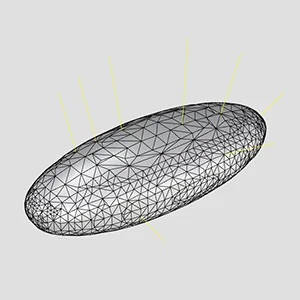
EndBulgeG3
 EndBulgeG3 : 커브 양 끝의 연속성을 G3까지 지키며 제어점을 끌어 모양을 고칩니다. (라이노의 `EndBulge`는 곡률 G2까지입니다.)
- 고칠 열린 커브를 선택합니다.
- 제어점을 눌러 끌고, 원하는 자리에서 놓습니다. (여러 점을 차례로 끌 수 있습니다.)
- 엔터로 끝냅니다. Esc는 취소입니다.
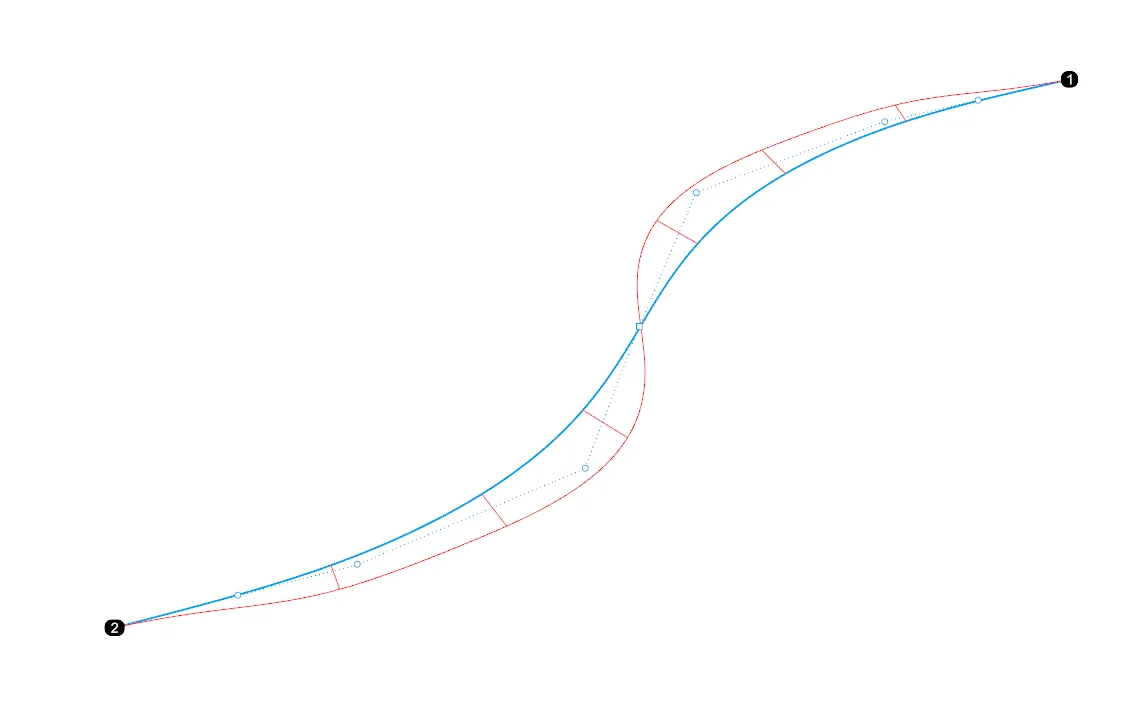
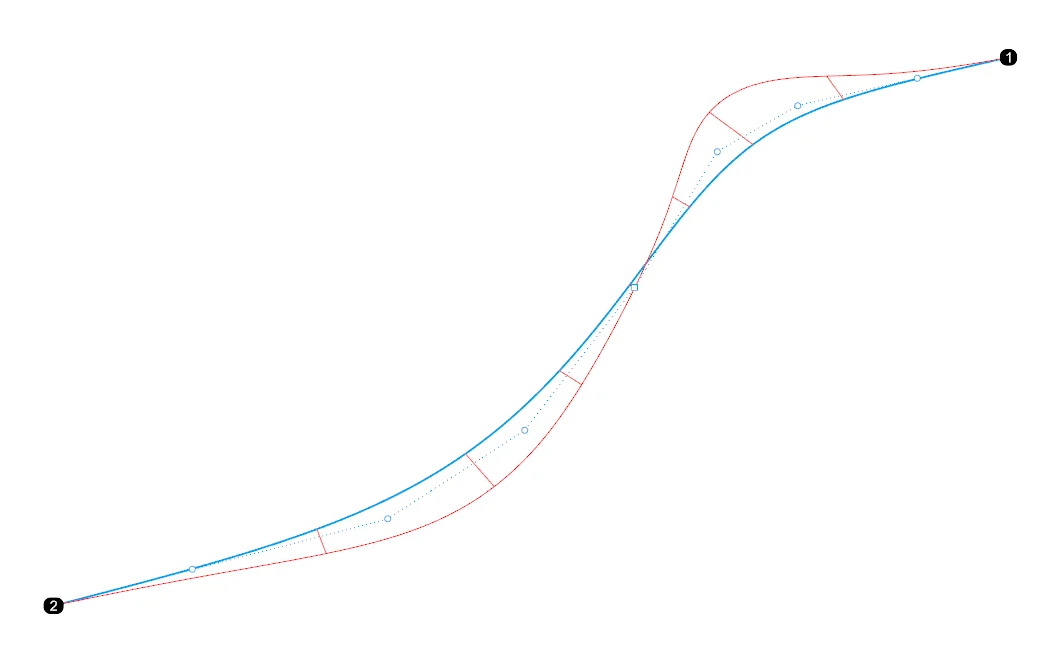
Option
- Continuity1 · Continuity2
- 시작 · 끝의 연속성을 고릅니다. (Position·Tangency·Curvature·G3)
- 제어점을 끌던 중에 연속성을 바꾸면 끌어 둔 모양은 그대로 두고 새 연속성으로 다시 세웁니다.
- CurvatureGraph
- 라이노의 곡률 그래프를 켜고 끕니다. 그래프 설정은 라이노의 `CurvatureGraph`를 그대로 따릅니다.
- Reset
- 처음 커브로 되돌립니다.
- 끝부분의 제어점들(설정된 연속성 단계에 따라 끝에서 1·2·3번째 점)은 해당 지점의 위치·접선·곡률·곡률 변화율(3차원 공간에서는 비틀림까지)을 유지하기 위해 지정된 구속 경로 위로만 이동합니다.
- 1번째 점을 이동하면 2·3번째 점도 자동으로 연동되어 움직이며, 나머지 내부 제어점들은 자유롭게 이동할 수 있습니다.
- 선택한 연속성을 충족하기에 커브의 차수(Degree)나 제어점 개수가 부족할 경우, 형태의 변화 없이 자동으로 차수를 높이고 매듭(Knot)을 추가합니다. 단, 제어점을 전혀 이동하지 않은 경우에는 커브가 변경되지 않습니다.
- 닫힌 커브나 가중치(Weight)가 균일하지 않은 유리 커브(Rational Curve)는 지원하지 않습니다. (이 경우 먼저 Rebuild 명령을 실행한 후 사용해 주세요.)
- 사용한 옵션 값은 byRhinoGadget.ini 파일의 [endbulgeG3] 섹션에 저장됩니다. (옵션은 `byRhinoGadget.ini` 의 `[endbulgeG3]` 에 남습니다.)
 MatchG3 – 커브 끝을 다른 커브에 G3까지 맞춥니다.
 FairCrvPts – 커브를 제어점 수 · 차수 · 매듭을 그대로 둔 채 고르게 합니다. 끝의 연속성은 G3까지 지킵니다.
FairCrvPts
 FairCrvPts : 커브의 제어점 개수, 차수(Degree), 매듭(Knot)을 그대로 유지한 채 커브를 부드럽게 정돈(페어링)합니다. 양 끝의 연속성은 최대 G3까지 유지할 수 있습니다. 라이노의 기본 Fair 커맨드는 3차 커브가 아닌 경우 커브를 재생성하며 제어점을 늘리고, 끝부분의 연속성은 곡률(G2)까지만 유지하는 한계가 있습니다.
- 고르게 다듬을 커브들을 선택합니다. (미리 선택해 두어도 됩니다.)
- 커브 제어점 유지 Fair 대화상자가 열립니다. 값을 변경할 때마다 뷰포트의 커브에 결과가 실시간으로 반영됩니다.
- 확인(OK)을 눌러 적용하거나, 취소(Cancel)를 눌러 원래 상태로 되돌립니다.
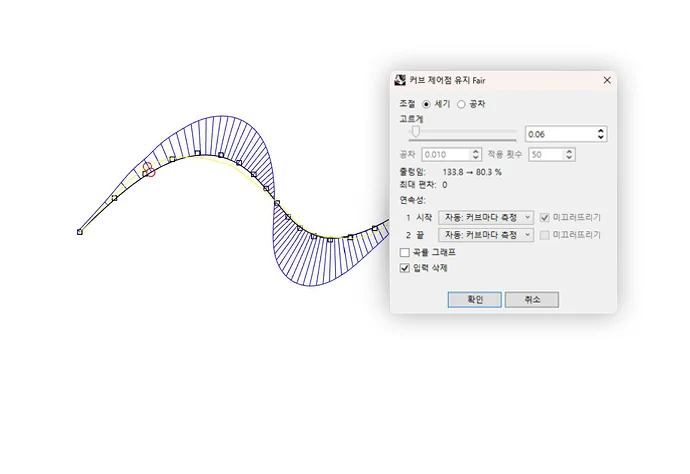
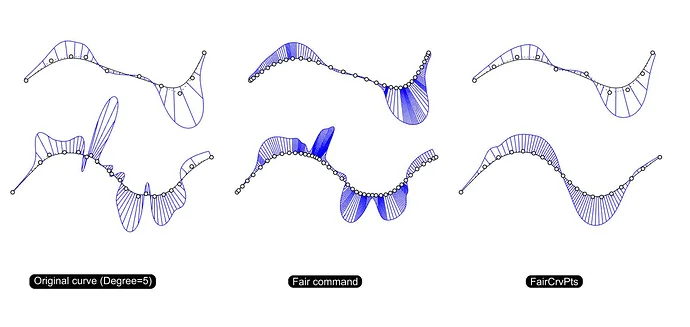
Option
- 조절 (Control): 정돈 방식을 둘 중 하나로 고릅니다.
- 세기 (Smoothness): 매끄러움 슬라이더(0~1)의 값을 한 번 적용합니다. 0은 원본 유지, 1은 연속성 조건 안에서 가장 매끄러운 상태를 만듭니다.
- 공차 (Tolerance): 원래 모양에서 지정된 공차 범위를 넘지 않는 선에서 최대한 부드럽게 만들며, 설정한 횟수(Passes)만큼 반복합니다.
- 공차 · 적용 횟수 (Tolerance · Passes): 조절 방식이 '공차'일 때 활성화됩니다.
- 출렁임 (Waviness): 곡률이 불규칙하게 흔들리는 정도를 전체 곡률 크기에 대한 백분율(%)로 표시합니다 (정돈 전 → 정돈 후). 낮을수록 매끄럽습니다.
- 최대 편차 (Maximum deviation): 원래 커브와 결과 커브 사이의 가장 먼 거리를 뜻하며, 뷰포트에 빨간 점으로 위치가 표시됩니다.
- 연속성 (Continuity): 1(시작) · 2(끝)
- 자동 (커브마다 측정): 끝점에 맞닿은 커브나 서피스의 현재 연속성(G0~G3)을 자동으로 측정하여 그대로 유지합니다. 측정된 값은 툴팁에 표시됩니다. 여러 커브를 선택한 경우 각각 따로 측정합니다.
- 자유 · 위치 · 접선 · 곡률 · G3 (Free · Position · Tangency · Curvature · G3): 사용자가 직접 연속성 수준을 지정합니다.
- 미끄러뜨리기 (Slide)
- 체크하면 끝쪽 제어점을 연속성 유지 경로 위로 미끄러뜨리듯 이동시켜, 끝부분의 간격까지 고르게 정돈합니다.
- 체크 해제 시(묶기, Hold): 끝쪽 제어점 라인을 고정하여 이웃 커브와의 도함수(Derivative)까지 정확히 일치시킵니다.
- 곡률 그래프 (Curvature graph): 라이노의 곡률 그래프를 켜고 끕니다. 그래프 설정은 라이노의 `CurvatureGraph`를 그대로 따릅니다.
- 입력 삭제 (Delete Input): 끄면 원본 커브를 남겨둔 채 결과 커브가 새로 생성됩니다.
- 2차 이상의 커브를 지원합니다. 가중치(Weight)가 균일하지 않은 유리 커브(Rational Curve)는 먼저 Rebuild를 실행한 후 사용하세요.
- 양쪽 끝에서 모든 제어점을 묶어버린 경우(제어점이 적은 커브에 너무 높은 연속성을 요구할 때), 움직일 수 있는 점이 없다는 경고 메시지가 표시됩니다. 미끄러뜨리기에 제어점 개수가 부족하면 자동으로 묶기 모드로 전환되면서 안내됩니다.
- 조절 방식을 '세기'로 설정했더라도 결과가 공차를 초과하지 않게 하려면 '공차' 옵션을 함께 고려하세요. 공차 범위 내에 맞추기 위해 세기가 자동으로 줄어든 경우 창 하단에 관련 내용이 표시됩니다.
- 사용한 옵션 값은 byRhinoGadget.ini 파일의 [faircrvpts]에 저장됩니다.
 FairSrfPts – 곡면을 제어점 수 · 차수 · 매듭을 그대로 둔 채 고르게 합니다. 출렁임을 걷어 내고, 변마다 이웃 면과의 연속성은 G3 까지 지킵니다.
 EndBulgeG3 – 끝의 G3 연속성을 유지하면서 마우스로 직접 끌어 형태를 수정합니다.
MatchG3
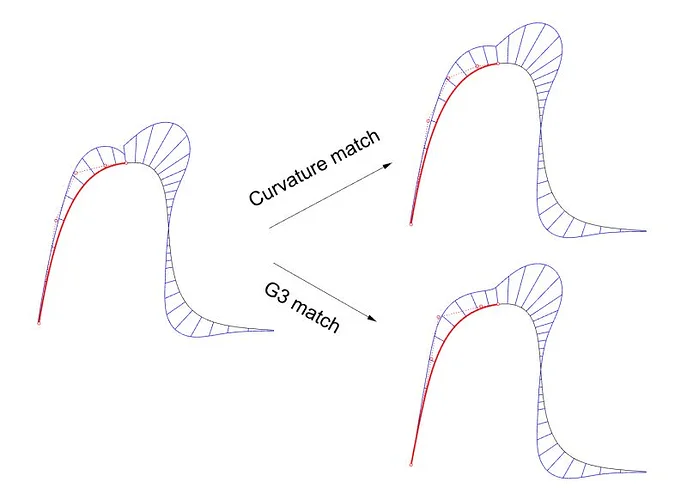
 MatchG3 : 커브의 끝부분을 다른 커브에 최대 G3 연속성(3차원 공간에서의 비틀림까지)으로 일치시키는 커맨드입니다. 라이노의 기본 Match 커맨드는 곡률(G2)이 한계입니다.
- 수정할 열린 커브를 맞출 끝부분 가까이에서 선택합니다.
- 기준이 될 대상 커브를 맞출 끝부분 가까이에서 선택합니다.
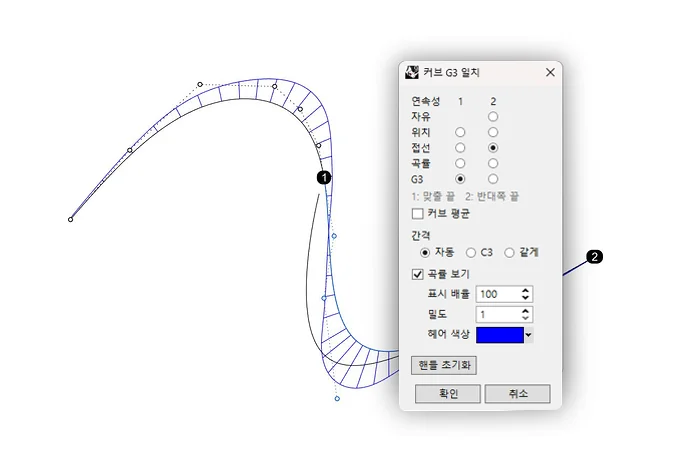
- MatchG3 대화상자가 열리면, 뷰포트의 핸들을 드래그하여 형태를 수정합니다 (BlendCrv처럼 대화상자를 띄운 채 실시간 조작 가능).
- 확인(OK)을 눌러 적용합니다.
Option
- 연속성 (Continuity)
- 1: 맞출 끝 · 2: 반대쪽 끝: 1번(맞출 끝)은 위치(Position) · 접선(Tangency) · 곡률(Curvature) · G3 중 고르고, 2번(반대쪽 끝)은 여기에 자유(Free)가 추가됩니다.
- 2 번(반대쪽 끝)은 기존의 G3 연속성을 그대로 유지할 수 있습니다.
- 커브 평균 (Average Curves)
- 두 커브를 모두 수정하여 중간 지점에서 만나도록 맞춥니다.
- 간격 (Spacing): 맞춘 끝쪽 제어점의 배치 간격을 설정합니다.
- 자동 (Auto): 커브의 형태 변화를 최소화합니다 (G3).
- C3: 3계도함수(Third-order derivative)까지 매개변수가 연속되도록 정렬합니다.
- 같게 (Equal): 이음매에서부터 접선 방향의 간격을 고르게 정렬합니다(이음매 쪽 제어점 간격이 모두 동일, G3). 간격 크기는 1번 핸들로 조절합니다.
- 곡률 보기 (Show curvature): 이음매 부분에 라이노의 곡률 그래프를 표시합니다. 표시 배율 · 밀도 · 헤어 색상을 함께 설정할 수 있습니다.
- 핸들 초기화 (Reset Handles): 조작하던 핸들을 최초 위치로 되돌립니다.
- 히스토리 (History):
- 라이노의 History 기능처럼 히스토리를 기록하면, 대상 커브가 변경될 때 동일한 옵션과 핸들 설정으로 자동으로 다시 맞춰집니다.
- 맞춘 커브의 제어점을 직접 이동하더라도 히스토리가 끊기지 않으며, 이동된 배치 상태를 기준으로 다시 정렬됩니다. (단, 대상 커브까지 함께 수정하는 '커브 평균' 옵션은 히스토리를 기록하지 않습니다.)
- 히스토리를 기록하는 경우, 맞춘 커브는 동일한 속성을 가진 새로운 개체로 교체되므로 개체 ID(ObjectID)가 변경됩니다.
- 제어점이 부족한 경우에만 자동으로 개수를 늘립니다. 가중치(Weight)가 균일하지 않은 유리 커브(Rational Curve)는 먼저 Rebuild를 실행한 후 사용하세요.
 MatchSrfG3 – 곡면 가장자리를 다른 서피스의 모서리에 G3 까지 맞춥니다.
 EndBulgeG3 – 커브 양 끝의 연속성을 G3까지 지키며 제어점을 끌어 모양을 고칩니다.