Modeling
ArrowsByCrvs
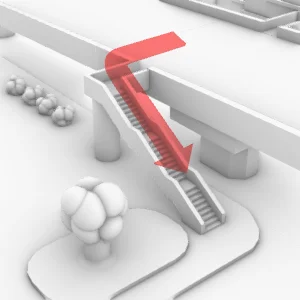
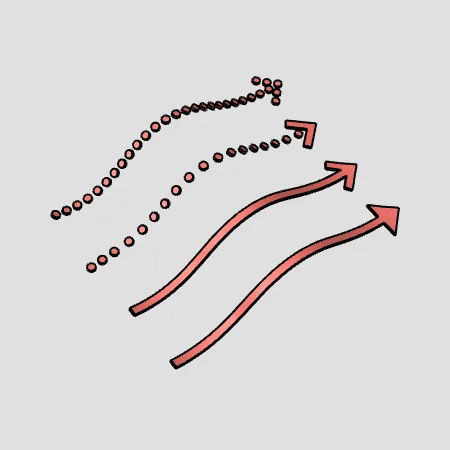
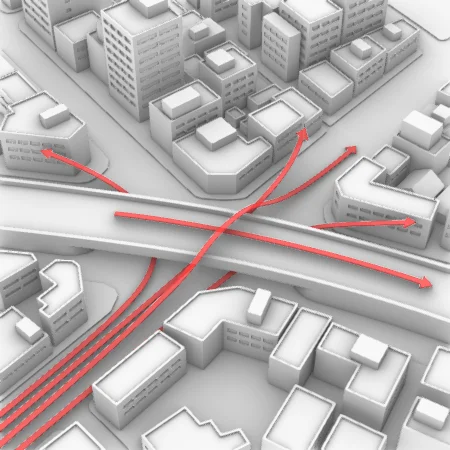
 ArrowsByCrvs : 다양한 형태로 화살표 지오메트리를 생성합니다.
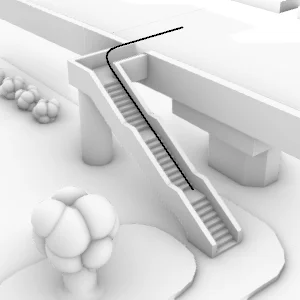
- 화살표를 생성할 커브 생성
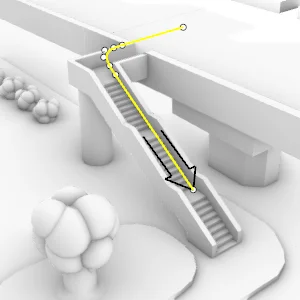
- 생성한 커브 선택
- 옵션 선택 후 적용
Option
- Type
화살표 머리 형태 설정(Arrow, OpenArrow, OpenArrowDot, Dot) - LineWidth
화살표 꼬리 폭 설정 - HeadWidth
화살표 머리 가로 폭 설정 - HeadHeight
화살표 머리 세로 폭 설정 - Direction
화살표 머리 방향 설정 - Solid
화살표 두께 유무 설정 - Thickness
화살표 두께 설정
- 커브 다중 선택하여 화살표 다중생성이 가능합니다.
- 화살표 종류, 두께, 길이, 크기, 방향이 조절 가능합니다.
Example
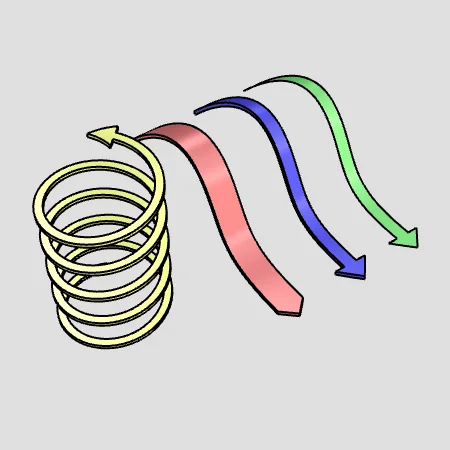
- 커스터 마이징 예시
- 화살표 머리 형태 예시(Arrow, OpenArrow, OpenArrowDot, Dot)
- 건축 다이어그램 예시
LawnGrassMesh
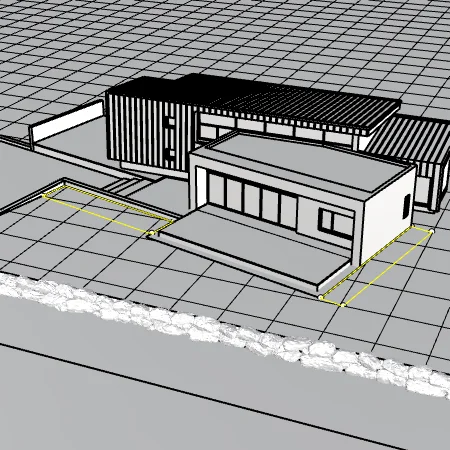
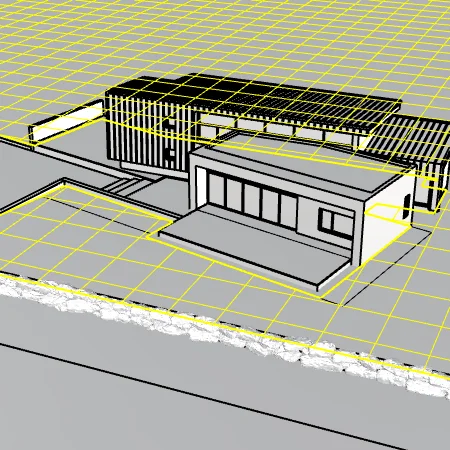
 LawnGrassMesh : 다양한 형태로 잔디 지오메트리를 생성합니다.
|
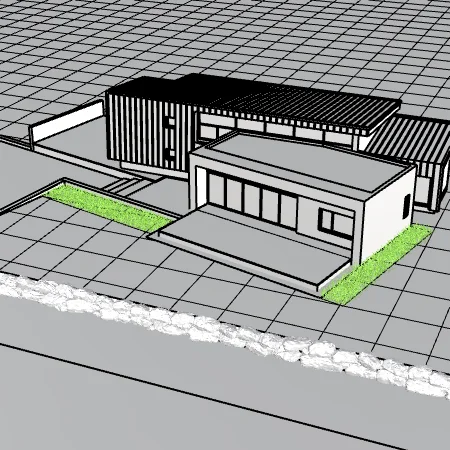
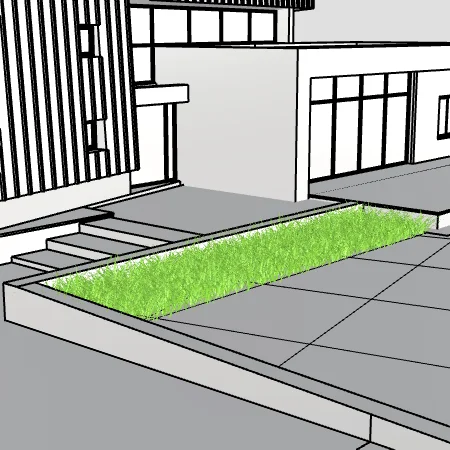
Option
- GrassLength
개체의 길이 설정 - GrassWidth
개체의 폭 설정 - AngleMax
개체가 뉘여지는 가장 큰 각도 설정 - AngleMin
개체가 뉘여지는 가장 작은 각도 설정 - Space
개체 간의 간격 설정
- 단일 메시로 생성되어 데이터 운용 용이합니다.
- Planer mapping 활용하여 재질 적용 시 효과적입니다.
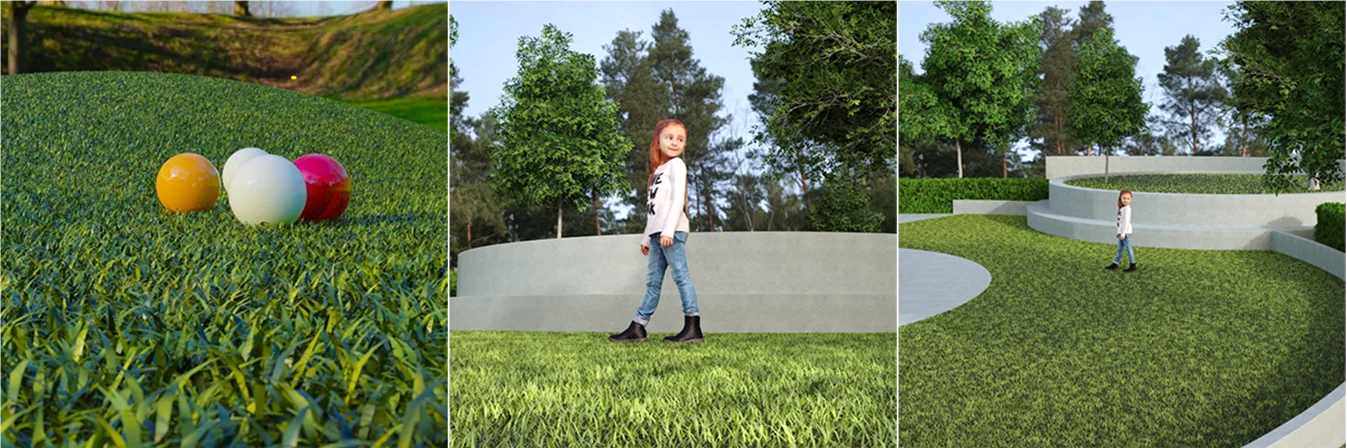
Example
- 이미지 예시
LookAt
 LookAt : Insert된 LookAt 블록 개체를 카메라를 향하게 정렬합니다.
- LookAtLoadDefault로 기본 LookAt 개체가 로드 또는 LookAtSetBlock을 통해 설정된 LookAt 개체를 정의
- LookAtInsert 실행
- LookAt개체 이름 선택
- 원하는 위치를 클릭하여 LookAt 개체 생성
- LookAt 실행하여 생성된 LookAt 개체 정렬
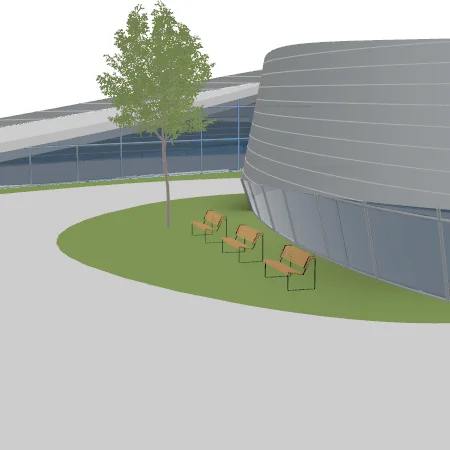
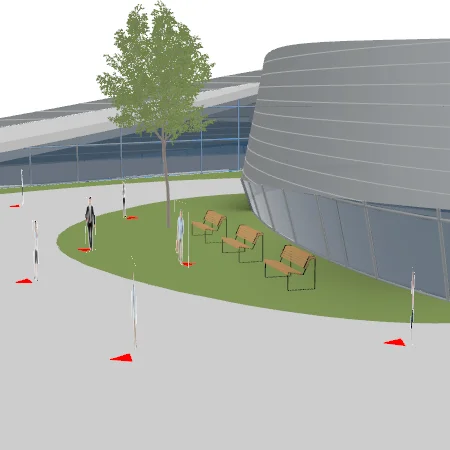
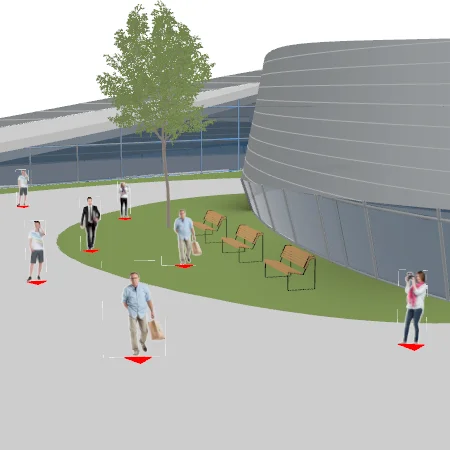
- 생성된 LookAt개체를 더블 클릭하여 일괄 편집이 가능합니다.
- 건축 컨셉 이미지의 2D컷아웃 개체나 비주얼라이징을 위한 개체의 방향을 일괄 변경, 2D이미지 뿐만 아니라 3D개체도 LookAt 개체로 등록하여 사용 가능합니다.
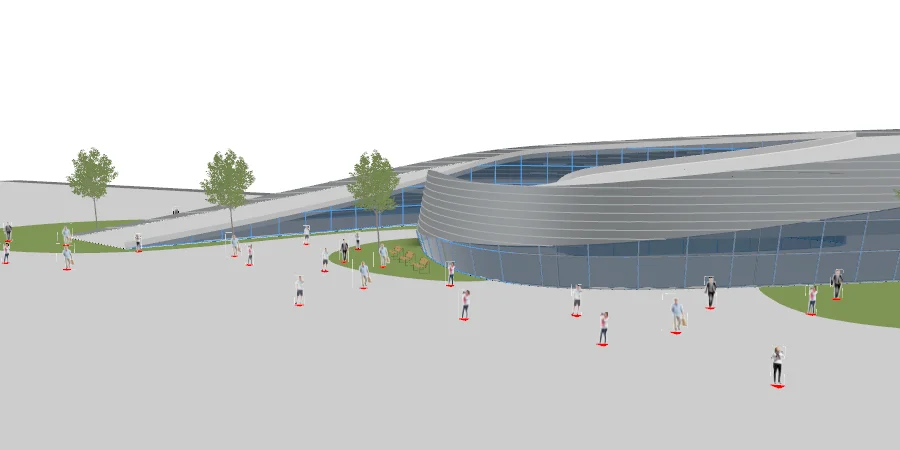
Example
- 이미지 예시
 LookAtInsert – LookAt 블록 개체를 지정 위치에 생성합니다.
 LookAtLoadDefault – 설정된 기본 LookAt 블록 개체를 불러옵니다.
 LookAtParallel – Insert된 LookAt 블록 개체를 투시 없이 카메라를 향하게 정렬합니다.
 LookAtProjectZ - Insert된 LookAt 블록 개체를 지정한 개체 위로 정렬합니다.
 LookAtSel - 선택한 LookAt 개체와 같은 개체를 선택합니다.
 LookAtSelAll - LookAt 개체를 모두 선택합니다.
 LookAtSelName - 이름으로 지정한 LookAt 개체 모두 선택합니다.
 LookAtSetBlock - 선택한 개체를 LookAt 개체 블록으로 설정합니다.
LookAtInsert
 LookAtInsert : LookAt 블록 개체를 지정 위치에 생성합니다.
- LookAtInsert 실행
- 생성할 개체 이름 선택
- 개체 위치 지정
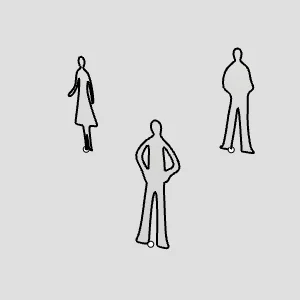
Option
- Man1, Man2, Man3, Man4, Woman1, Woman2, Woman3
Default LookAt 개체 - Random
등록된 LookAt 개체 랜덤으로 생성
- LookAtLoadDefault 로드한 기본 LookAt 개체(Man1, Man2, Man3, Man4, Woman1, Woman2, Woman3) 또는 LookAtSetBlock을 통해 등록한 LookAt 개체를 삽입합니다.
- Random 배치가 가능합니다.
 LookAt -Insert된 LookAt 블록 개체를 카메라를 향하게 정렬합니다.
 LookAtLoadDefault – 설정된 기본 LookAt 블록 개체를 불러옵니다.
 LookAtParallel – Insert된 LookAt 블록 개체를 투시 없이 카메라를 향하게 정렬합니다.
 LookAtProjectZ - Insert된 LookAt 블록 개체를 지정한 개체 위로 정렬합니다.
 LookAtSel - 선택한 LookAt 개체와 같은 개체를 선택합니다.
 LookAtSelAll - LookAt 개체를 모두 선택합니다.
 LookAtSelName - 이름으로 지정한 LookAt 개체를 모두 선택합니다.
 LookAtSetBlock - 선택한 개체를 LookAt 개체 블록으로 설정합니다.
LookAtLoadDefault
 LookAtLoadDefault : 설정된 기본 LookAt 블록 개체를 불러옵니다.
- LookAtLoadDefault 실행 시 설정된 기존 오브제를 로드 (Man1, Man2, Man3, Man4, Woman1, Woman2, Woman3)
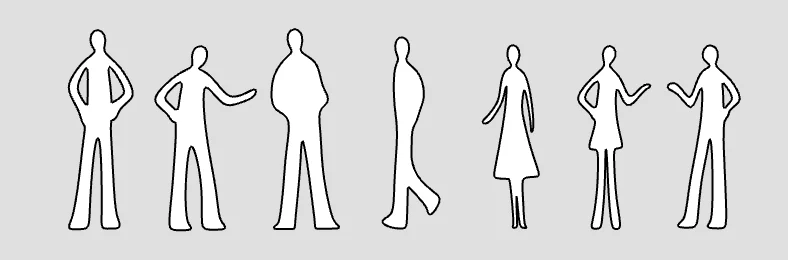
- LookAtSetBlock을 통해 새로운 LookAt 개체를 등록 가능합니다.
 LookAt – Insert된 LookAt 블록 개체를 카메라를 향하게 정렬합니다.
 LookAtInsert – LookAt 블록 개체를 지정 위치에 생성합니다.
 LookAtParallel – Insert된 LookAt 블록 개체를 투시 없이 카메라를 향하게 정렬합니다.
 LookAtProjectZ - Insert된 LookAt 블록 개체를 지정한 개체 위로 정렬합니다.
 LookAtSel - 선택한 LookAt 개체와 같은 개체를 선택합니다.
 LookAtSelAll - LookAt 개체를 모두 선택합니다.
 LookAtSelName - 이름으로 지정한 LookAt 개체를 모두 선택합니다.
 LookAtSetBlock - 선택한 개체를 LookAt 개체 블록으로 설정합니다.
LookAtParallel
 LookAtParallel : Insert된 LookAt 블록 개체를 투시 없이 카메라를 향하게 정렬합니다.
- LookAtLoadDefault로 기본 LookAt 개체가 로드 또는 LookAtSetBlock을 통해 설정된 LookAt 개체를 정의
- LookAtInsert 실행 개체 선택
- 기준 점에 개체 생성
- LookAtParallel 실행하여 생성된 개체 정렬
Example
- LookAtParallel정렬 이미지 예시
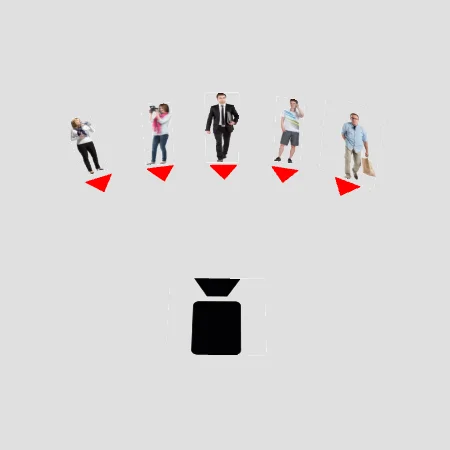
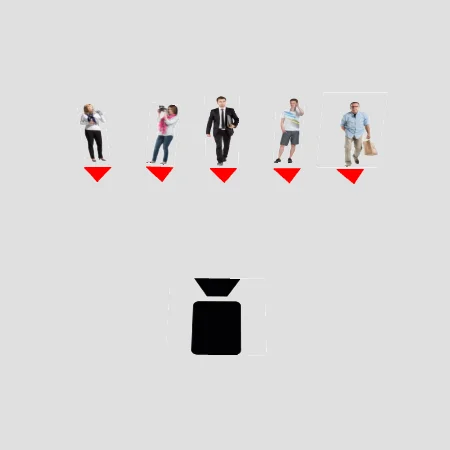
 LookAt - Insert된 LookAt 블록 개체를 카메라를 향하게 정렬합니다.
 LookAtInsert – LookAt 블록 개체를 지정 위치에 생성합니다.
 LookAtLoadDefault – 설정된 기본 LookAt 블록 개체를 불러옵니다.
 LookAtProjectZ - Insert된 LookAt 블록 개체를 지정한 개체 위로 정렬합니다.
 LookAtSel - 선택한 LookAt 개체와 같은 개체를 선택합니다.
 LookAtSelAll - LookAt 개체를 모두 선택합니다.
 LookAtSelName - 이름으로 지정한 LookAt 개체를 모두 선택합니다.
 LookAtSetBlock - 선택한 개체를 LookAt 개체 블록으로 설정합니다.
LookAtProjectZ
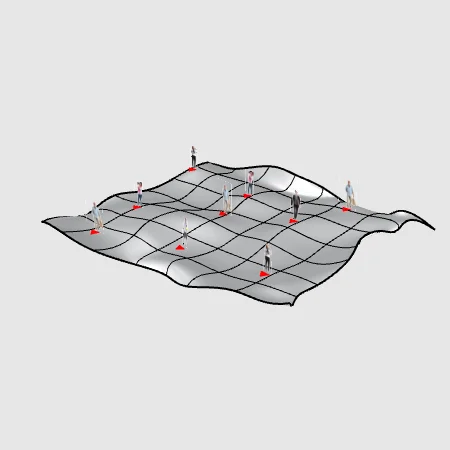
 LookAtProjectZ : Insert된 LookAt 블록 개체를 지정한 개체 위로 정렬합니다.
- LookAtProjectZ 실행
- LookAt 개체 선택
- 정렬할 기준 개체 선택
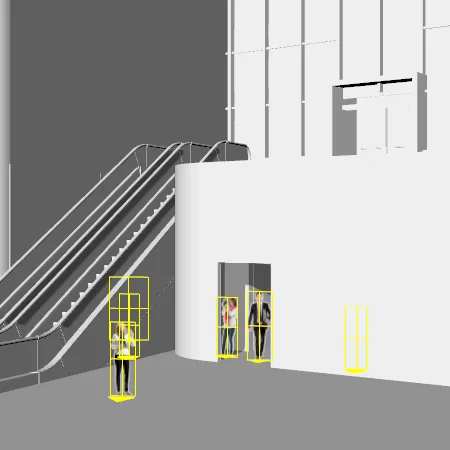
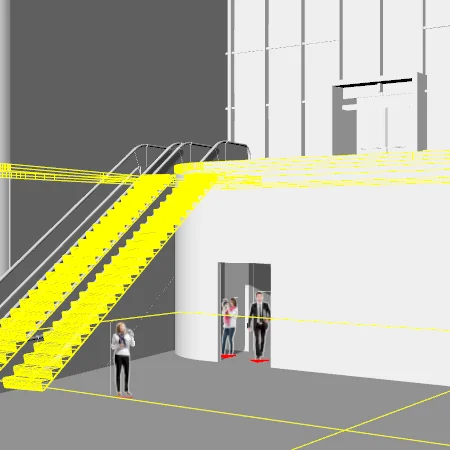
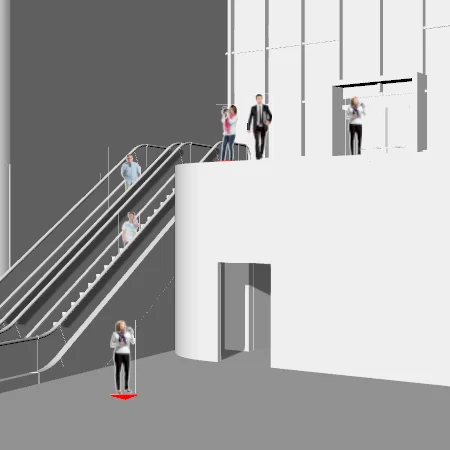
- 정렬 기준 개체 다중선택 가능합니다.
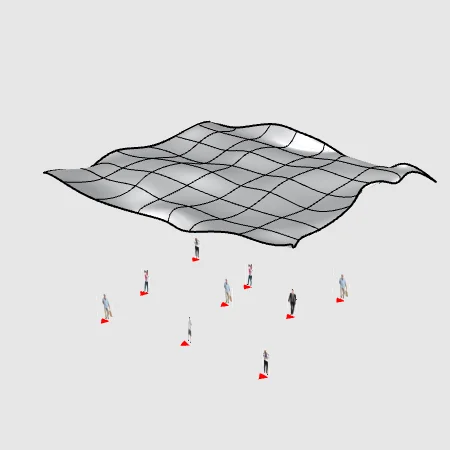
Example
- 이미지 예시
 LookAt – Insert된 LookAt 블록 개체를 카메라를 향하게 정렬합니다.
 LookAtInsert – LookAt 블록 개체를 지정 위치에 생성합니다.
 LookAtLoadDefault – 설정된 기본 LookAt 블록 개체를 불러옵니다.
 LookAtParallel – Insert된 LookAt 블록 개체를 투시 없이 카메라를 향하게 정렬합니다.
 LookAtSel - 선택한 LookAt 개체와 같은 개체를 선택합니다.
 LookAtSelAll - LookAt 개체를 모두 선택합니다.
 LookAtSelName - 이름으로 지정한 LookAt 개체를 모두 선택합니다.
 LookAtSetBlock - 선택한 개체를 LookAt 개체 블록으로 설정합니다.
LookAtSel
 LookAtSel : 선택한 LookAt 개체와 같은 개체를 선택합니다.
- LookAtSel 실행
- LookAt 개체 선택
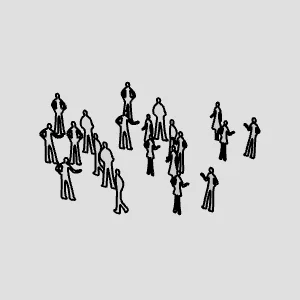
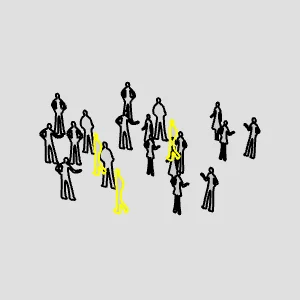
- 기준 개체 다중선택 가능합니다.
 LookAt – Insert된 LookAt 블록 개체를 카메라를 향하게 정렬합니다.
 LookAtInsert – LookAt 블록 개체를 지정 위치에 생성합니다.
 LookAtLoadDefault – 설정된 기본 LookAt 블록 개체를 불러옵니다.
 LookAtParallel – Insert된 LookAt 블록 개체를 투시 없이 카메라를 향하게 정렬합니다.
 LookAtProjectZ - Insert된 LookAt 블록 개체를 지정한 개체 위로 정렬합니다.
 LookAtSelAll - LookAt 개체를 모두 선택합니다.
 LookAtSelName - 이름으로 지정한 LookAt 개체를 모두 선택합니다.
 LookAtSetBlock - 선택한 개체를 LookAt 개체 블록으로 설정합니다.
LookAtSelAll
 LookAtSelAll : LookAt 개체를 모두 선택합니다.
- LookAtSelAll 실행
- 기준 개체 다중선택 가능합니다.
 LookAt – Insert된 LookAt 블록 개체를 카메라를 향하게 정렬합니다.
 LookAtInsert – LookAt 블록 개체를 지정 위치에 생성합니다.
 LookAtLoadDefault – 설정된 기본 LookAt 블록 개체를 불러옵니다.
 LookAtParallel – Insert된 LookAt 블록 개체를 투시 없이 카메라를 향하게 정렬합니다.
 LookAtProjectZ - Insert된 LookAt 블록 개체를 지정한 개체 위로 정렬합니다.
 LookAtSel - 선택한 LookAt 개체와 같은 개체를 선택합니다.
 LookAtSelName - 이름으로 지정한 LookAt 개체를 모두 선택합니다.
 LookAtSetBlock - 선택한 개체를 LookAt 개체 블록으로 설정합니다.
LookAtSelName
 LookAtSelName : 이름으로 지정한 LookAt 개체를 모두 선택합니다.
- LookAtSelName 실행
- LookAt 목록에서 개체 선택
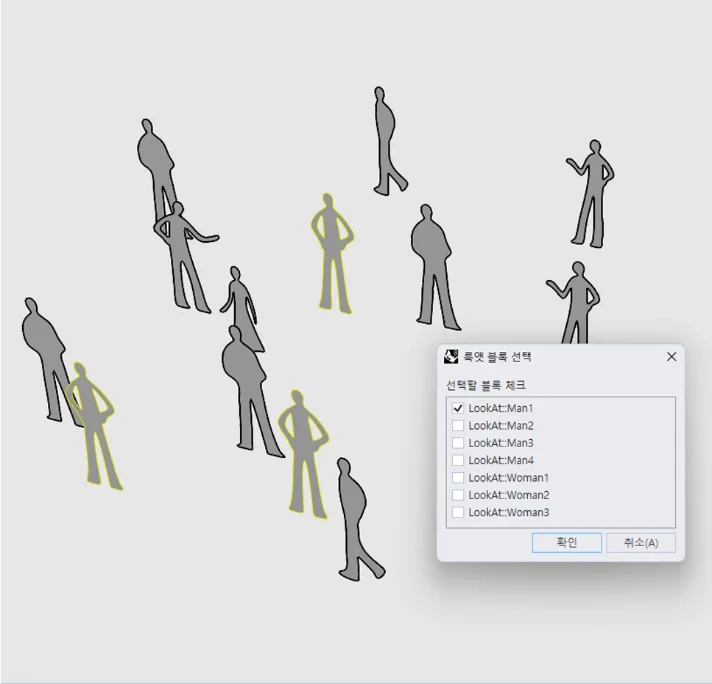
- 이름 다중 체크 가능합니다.
 LookAt – Insert된 LookAt 블록 개체를 카메라를 향하게 정렬합니다.
 LookAtInsert – LookAt 블록 개체를 지정 위치에 생성합니다.
 LookAtLoadDefault – 설정된 기본 LookAt 블록 개체를 불러옵니다.
 LookAtParallel - Insert된 LookAt 블록 개체를 투시 없이 카메라를 향하게 정렬합니다.
 LookAtProjectZ - Insert된 LookAt 블록 개체를 지정한 개체 위로 정렬합니다.
 LookAtSel -선택한 LookAt 개체와 같은 개체를 선택합니다.
 LookAtSelAll - LookAt 개체 모두 선택합니다.
 LookAtSetBlock - 선택한 개체를 LookAt 개체 블록으로 설정합니다.
LookAtSetBlock
 LookAtSetBlock : 선택한 개체를 LookAt 개체 블록으로 설정합니다.
- LookAtSetBlock 실행
- LookAt 개체 블록으로 변환할 개체 선택
- LookAt 개체 블록으로 변환할 개체의 중심점 선택
- LookAt 개체 이름 입력
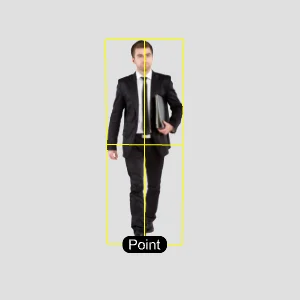
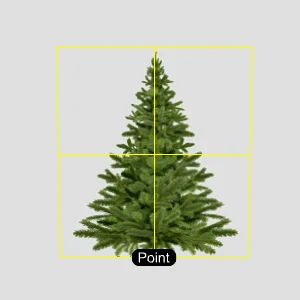
- 설정 후 목록에서 선택 가능합니다.
- Alpha 채널이 있는 이미지 Picture로 Import후 사용 시 효과적입니다.
 LookAt – Insert된 LookAt 블록 개체를 카메라를 향하게 정렬합니다.
 LookAtInsert – LookAt 블록 개체를 지정 위치에 생성합니다.
 LookAtLoadDefault – 설정된 기본 LookAt 블록 개체를 불러옵니다.
 LookAtParallel – Insert된 LookAt 블록 개체를 투시 없이 카메라를 향하게 정렬합니다.
 LookAtProjectZ - Insert된 LookAt 블록 개체를 지정한 개체 위로 정렬합니다.
 LookAtSel - 선택한 LookAt 개체와 같은 개체를 선택합니다.
 LookAtSelAll - LookAt 개체 모두 선택합니다.
 LookAtSelName - 이름으로 지정한 LookAt 개체 모두 선택합니다.
Button, Engrave
mkButtons
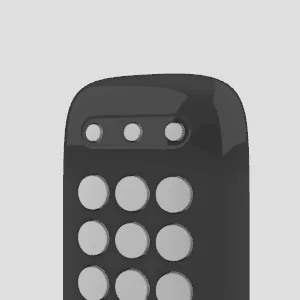
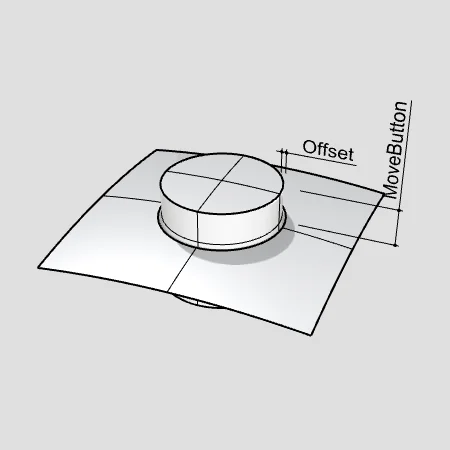
 mkButtons : 선택된 커브의 모양대로 버튼을 생성합니다.
- mkButtons 실행
- 버튼을 생성할 커브 선택
- 버튼을 생성할 서피스 선택
- 옵션 선택 후 적용
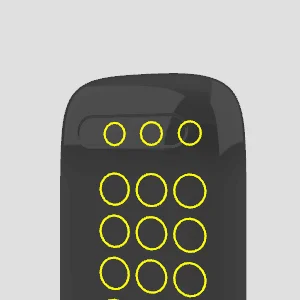
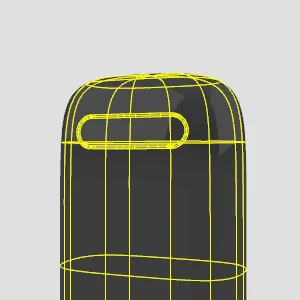
Option
- MoveButton
버튼의 돌출 양 설정 - Offset
버튼 사이 간격 설정 - Direction
버튼 생성 각도 설정 - Filp
버튼의 생성 방향 뒤집기
- 버튼의 형상이 될 커브는 닫힌 상태이어야 합니다.
- 버튼의 돌출 양, 방향, 버튼 사이 간격 조절 가능합니다.
Example
- 이미지 예시

 mkButtonsDome – 선택된 커브의 모양대로 돔 형태의 버튼을 생성합니다.
 RoundedRectangle – 끝이 둥근 사각형 커브를 생성합니다.
mkButtonsDome
 mkButtonsDome : 선택된 커브의 모양대로 돔 형태의 버튼을 생성합니다.
- mkButtonsDome 실행
- 버튼을 생성할 커브 선택
- 버튼을 생성할 서피스 선택
- 옵션 선택 후 적용
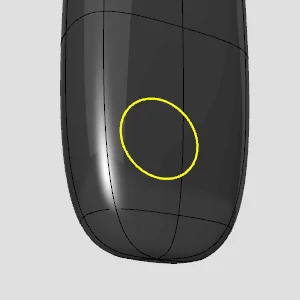
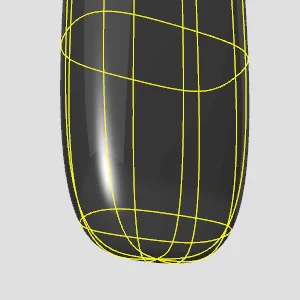
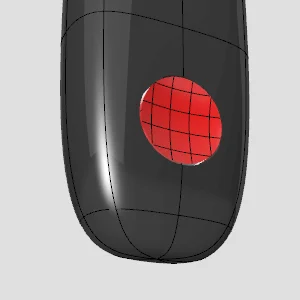
Option
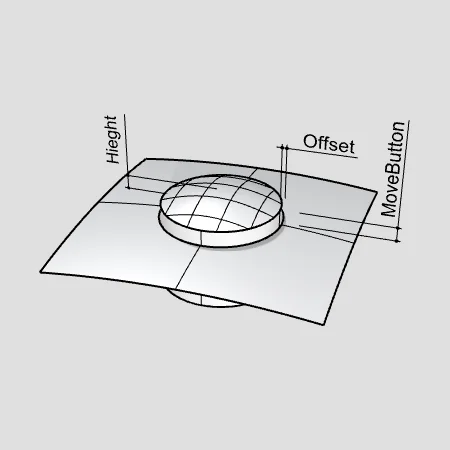
- MoveButton
버튼의 돌출 양 설정 - Height
돔 버튼의 높이 설정 - Offset
버튼 사이 간격 설정 - Direction
버튼 생성 각도 설정 - Filp
버튼의 생성 방향 뒤집기
- 버튼의 형상이 될 커브는 닫힌 상태이어야 합니다.
- 버튼의 돌출 양, 방향, 버튼 사이 간격 조절 가능합니다.
Example
- 이미지 예시
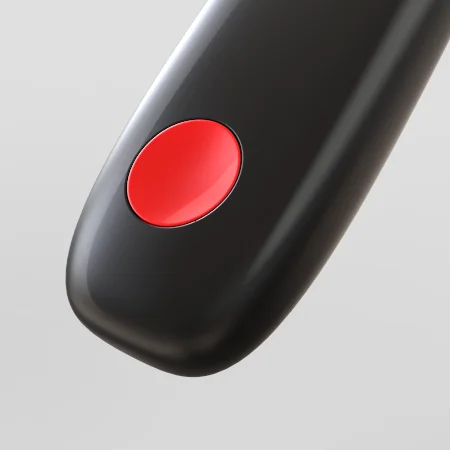
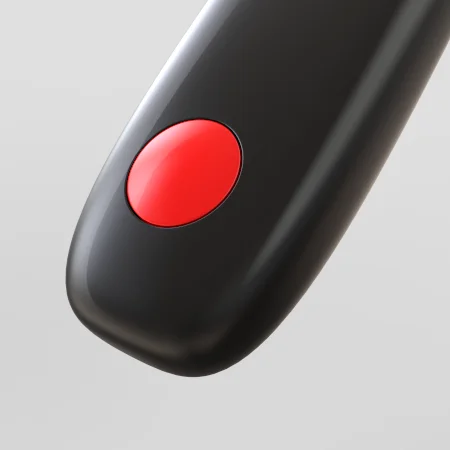
 mkButtons – 선택된 커브의 모양대로 버튼을 생성합니다.
 RoundedRectangle – 끝이 둥근 사각형 커브를 생성합니다.
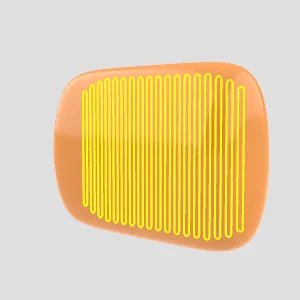
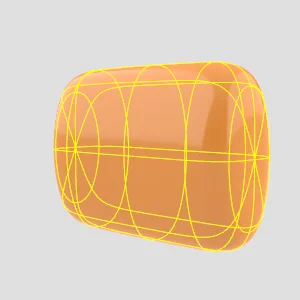
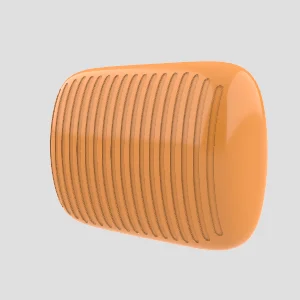
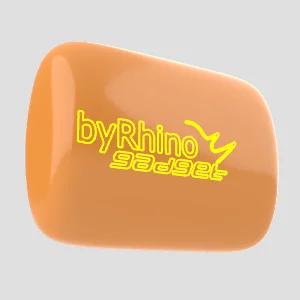
mkEngrave
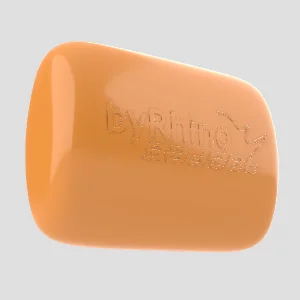
 mkEngrave : 커브를 선택된 개체에 투영하여 음각이나 양각으로 돌출시킵니다.
- mkEngrave 실행
- 돌출면을 생성할 커브 선택
- 돌출면을 생성할 서피스 선택
- 옵션 선택 후 적용
Option
- Height
돌출 높이 설정 - Direction
돌출 각도 및 방향 설정 - Filp
버튼의 생성 방향 뒤집기
- 음각이나 양각으로 표현된 부분 만들 때 편리합니다.
- 형상이 될 커브는 닫힌 상태이여야 합니다.
- 돌출 양, 방향 조절 가능합니다.
Example
- 이미지 예시
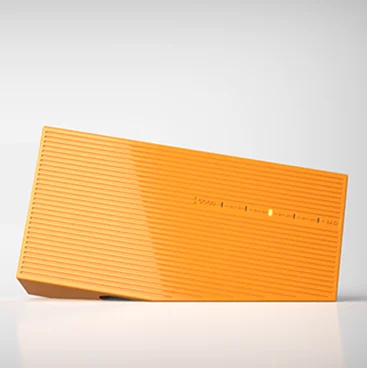
 mkGraphics – 선택된 커브를 개체에 투영하고 투영된 개체를 복사하여 분할된 서피스를 생성합니다.
 RoundedRectangle – 끝이 둥근 사각형 커브를 생성합니다.
mkGraphics
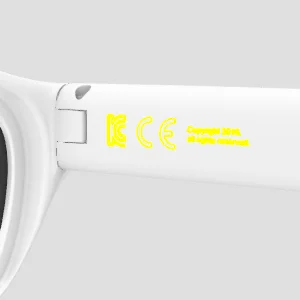
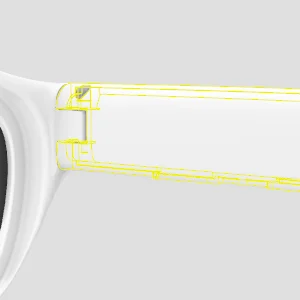
 mkGraphics : 선택된 커브를 개체에 투영하고 투영된 개체를 복사하여 분할된 서피스를 생성합니다.
- mkGraphics 실행
- 서피스를 생성할 커브 선택
- 서피스를 생성할 기준 서피스 선택
- 옵션 선택 후 적용
Option
- Height
돌출 높이 설정 - Direction
돌출 각도 및 방향 설정 - Filp
버튼의 생성 방향 뒤집기
- 인쇄되어 표현된 부분을 만들 때 편리합니다.
- 형상이 될 커브는 닫힌 상태이여야 합니다.
- 기준 서피스와 간격, 방향 조절 가능합니다.
 mkEngrave – 커브를 선택된 개체에 투영하여 음각이나 양각으로 돌출 시킵니다.
 RoundedRectangle – 끝이 둥근 사각형 커브를 생성합니다.
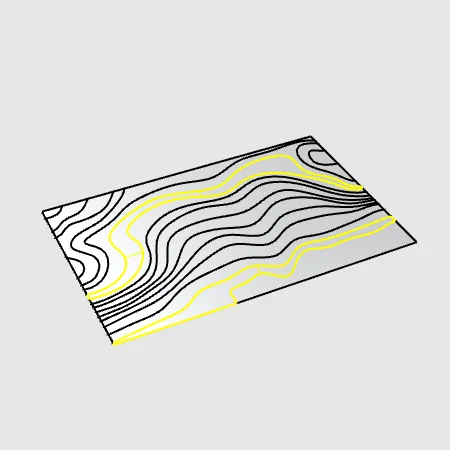
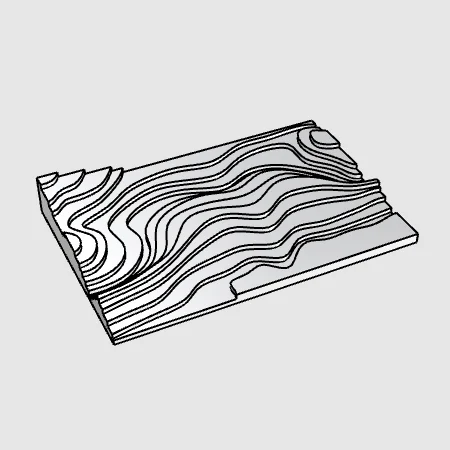
StepExtrude
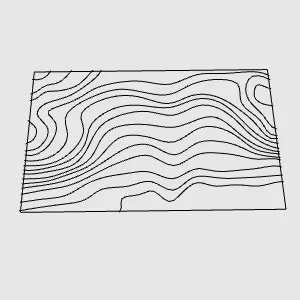
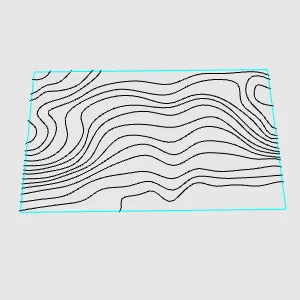
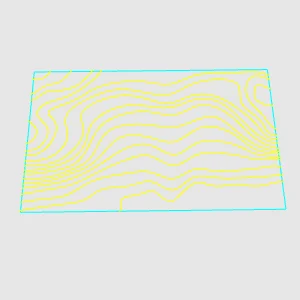
 StepExtrude : 여러 개의 커브를 설정 높이로 계단 형태의 지오메트리를 생성합니다.
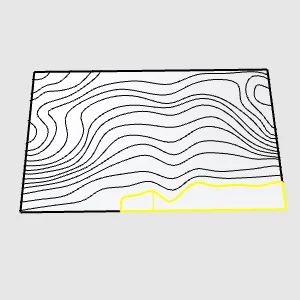
- StepExtrude 실행
- 가장 자리 커브 선택
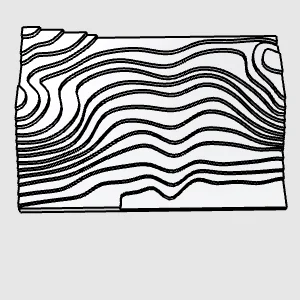
- 등고 커브 선택 (다중선택 가능)
- 옵션설정
- 가장 하단으로 설정할 서피스 선택 (다중선택 가능)
Option
- Height
커브 간 단의 높이 설정 - Type
Extrude 솔리드 생성, Move 서피스 생성 - BooleanUnion
단계 솔리드 하나로 생성 - MergeFaces
다중 선택된 기준 서피스 하나로 생성
- 등고 커브 다중선택 가능합니다.
- 기준 서피스 다중선택 가능합니다.
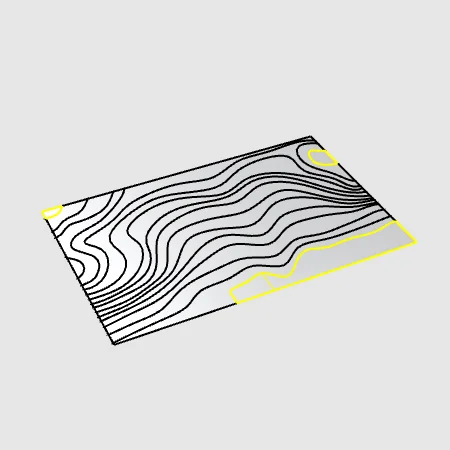
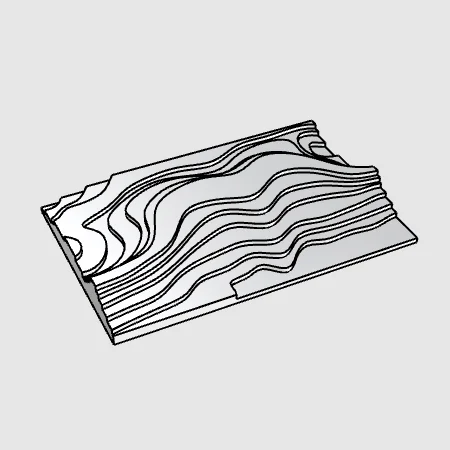
Example
- 최저점 선택에 따른 모델 생성 예시
PipeSmooth
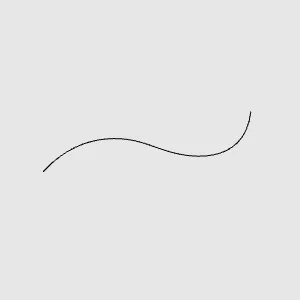
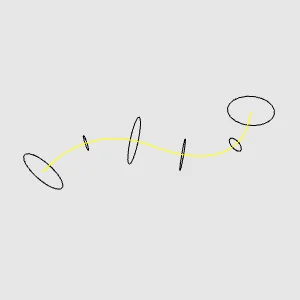
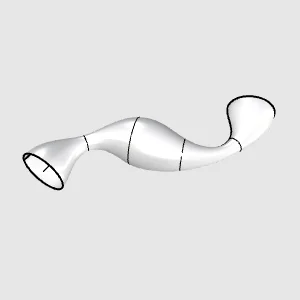
 PipeSmooth : 대상 커브 기준 지름이 변형되는 부드러운 형상의 파이프를 생성합니다.
- PipeSmooth 실행
- 대상 커브 선택
- 커브 위에 파이프의 지름 설정 (다중선택 가능)
- 파이프 끝 Tangent유지 여부 선택
Option
- Diameter
파이프 크기 원지름으로 설정 - Circumference
파이프 크기 원주로 설정 - Area
파이프 크기 원의 영역으로 설정 - Tangent
파이프 끝 Tangent유지 여부 설정
- 유기적인 형태의 파이프를 만들기 용이합니다.
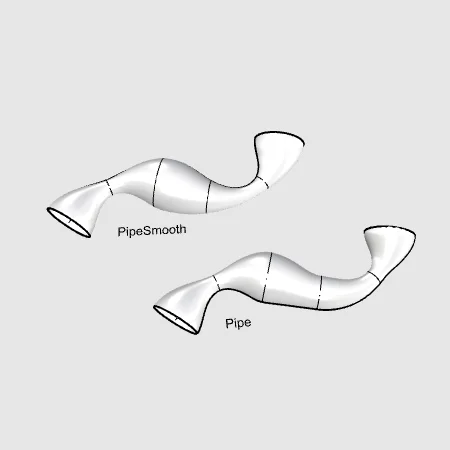
Example
- PipeSmooth와 Pipe모델 생성 결과 곡률 비교
ExtractJoinedRenderMeshByGroup
 ExtractJoinedRenderMeshByGroup : 그룹 된 개체들의 렌더 메시를 추출 후 조인하여 렌더링에 최적화된 메시를 형성합니다.
- 재질별로 개체들을 그룹
- ExtractJoinedRenderMeshByGroup 실행
- 대상 개체 선택
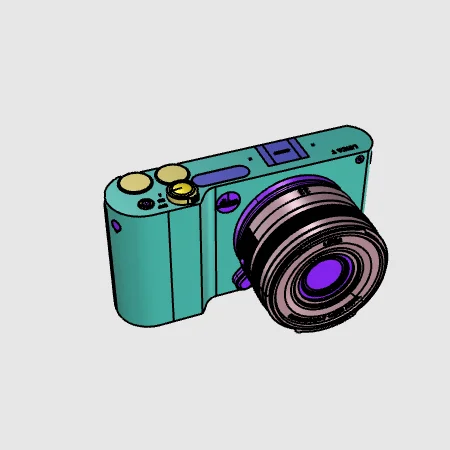
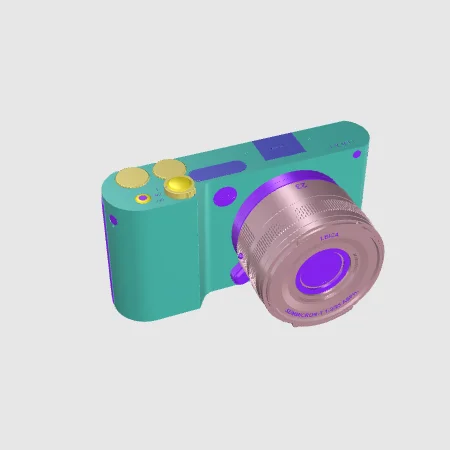
- 메시가 그룹별로 조인되어 개체수가 렌더링 속도에 영향을 줄 수 있는 부분이 해결됩니다.
- 그룹 지정만으로 렌더링을 위한 정리 작업이 가능합니다.